


Eventsoftware training
Hoe gebruik je plattegronden?
Waar komt het podium, hoeveel ronde tafels passen er in de zaal, en wie zit er aan tafel 7? Plan / Seating beantwoordt alle drie de vragen. Je tekent de plattegrond van je locatie op schaal: tafels, stoelrijen, het podium, de bar, de dansvloer, muren en deuren, bovenop de eigen tekening van de locatie als je die hebt. Hetzelfde plan is je zitplan: voor een event met uitnodigingen plaats je de gasten zelf, voor een event met tickets kiezen je gasten hun eigen plaats terwijl ze bestellen. Het maakt deel uit van de event software van eventplanner.net, en elk event heeft één plan.
Je hebt geen zitplaatsen nodig om het te gebruiken. Een plattegrond zonder één stoel is net zo nuttig: hij toont je locatie, je cateraar en je crew waar alles komt te staan, en het overzicht telt wat je moet bestellen.
Wil je zien wat de plattegrondontwerper en het zitplan kunnen voor je begint? Bekijk dan eerst de overzichtspagina's.
Waar vind je het: log in, kies eventsoftware in het hoofdmenu en open Plan / Seating in het menu van je event. De eerste keer dat je de tool opent, vraagt een venster Krijg toegang tot Seating BETA je om te aanvaarden dat de tool nog in bèta is: klik op Ik ga akkoord en je bent binnen. Bèta betekent dat de tool af genoeg is om te gebruiken, maar dat we er nog dingen aan veranderen en toevoegen.
1. Voor je begint
Plan / Seating is een .PRO-tool
Plan / Seating is alleen beschikbaar voor .PRO-leden. Zonder lidmaatschap zie je Ontgrendel alle .PRO-functies in plaats van de ontwerper, met een knop om te upgraden.
Het lidmaatschap wordt per persoon gecontroleerd, niet per event. Elk teamlid dat Plan / Seating opent, heeft een eigen .PRO-lidmaatschap nodig, ook als jij lid bent en hen toegang tot de tool gaf, en ook als ze alleen maar naar het plan mogen kijken. We raden .PRO aan voor de mensen die het plan tekenen en de gasten plaatsen. Collega's die alleen de gastenlijst of de taken nodig hebben, kunnen zonder lidmaatschap in die tools blijven werken.
Een event, in meters of in voet
Het plan hoort bij een event, dus maak er eerst een aan als je er nog geen hebt. Lees hoe je een event aanmaakt voor de details.
Elke afmeting op het plan staat in de eenheid van je event. Het formulier van je event heeft een veld Meeteenheid met twee opties: Metrisch (meters) en Imperial (voet en inch). We vullen het in op basis van je land, en je kunt het op elk moment wijzigen, ook als je plan al bestaat en je event tickets verkoopt: het plan blijft precies hetzelfde, alleen de labels en de invoervelden veranderen. Een tafel van 1,8 m staat er dan als 5 ft 11 in.
Drie manieren om het plan te gebruiken
Beslis waarvoor het plan dient voor je begint te tekenen, want dat bepaalt wat je nodig hebt:
- Alleen een plattegrond. Je wilt een plan op schaal voor de locatie, de cateraar en de crew, en niemand krijgt een plaats toegewezen. Teken de zaal en sla de delen 4 tot 6 over.
- Je plaatst je gasten zelf. Je event werkt met persoonlijke uitnodigingen, een RSVP-event in Tickets. Je sleept elke gast naar een stoel. Lees deel 5.
- Je gasten kiezen zelf hun plaats. Je event verkoopt gratis of betaalde tickets, en kopers kiezen hun plaatsen op het plan terwijl ze bestellen, zoals voor een concert. Lees deel 6.
Het type van je event stel je in in Tickets. Lees hoe je Tickets gebruikt om het te kiezen. Een plan dat je al tekende, blijft staan als je het type later wijzigt.
2. Teken de plattegrond
Open Plan / Seating voor je event. De pagina heet Zitplan - ontwerp het plan: een werkbalk bovenaan, de tekening in het midden en een paneel rechts dat verschijnt als je iets selecteert.
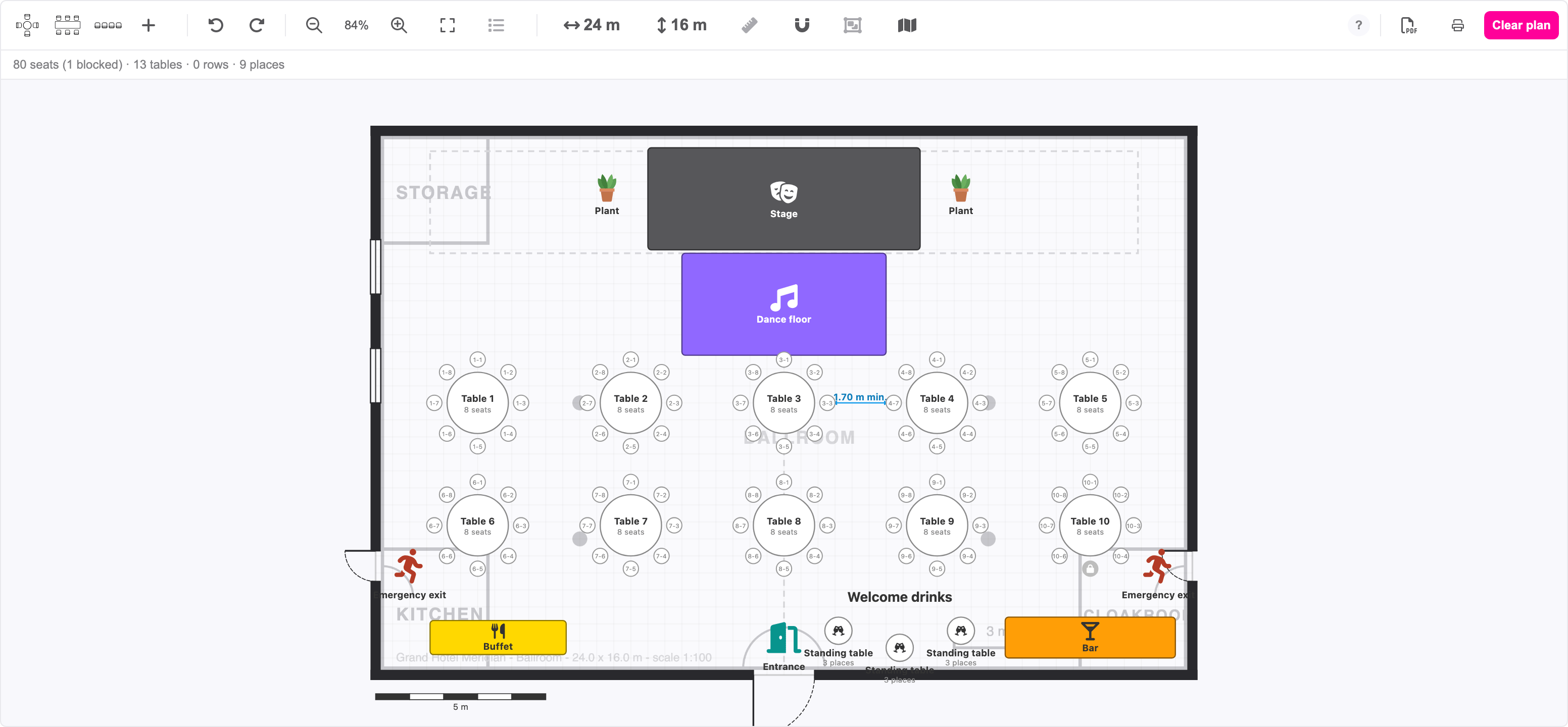
De zaal
Een nieuw plan begint als een lege zaal van 25 bij 15 meter. Klik op de twee knoppen met de pijlen in de werkbalk om Ruimtebreedte (m) en Ruimtediepte (m) in te stellen, van 1 tot 500 meter. Het lichte raster achter de zaal is een halve meter (één voet op een imperiaal plan). Alles wat je plaatst, klikt vast op dat raster, zodat tafels vanzelf netjes uitgelijnd staan. Klik op Uitlijnen op raster (de magneet) om het uitlijnen uit te zetten als iets precies moet staan waar jij het wilt.
Scrol om te zoomen, sleep het lege canvas om te verschuiven, en gebruik Inzoomen, Uitzoomen en Passend in de werkbalk. Passend toont de hele zaal weer.
Tafels en stoelrijen
De eerste drie knoppen van de werkbalk voegen de elementen toe die stoelen dragen:
- Voeg ronde tafel toe: een ronde tafel met stoelen eromheen.
- Voeg rechthoekige tafel toe: een lange tafel met stoelen aan de kanten die jij kiest.
- Voeg stoelrij toe: een rij stoelen, voor een theater of een ceremonie.
Een nieuw element komt in het midden van je beeld terecht. Sleep het naar zijn plaats, gebruik de hoekgrepen om het te vergroten of te verkleinen en de bovenste greep om het te draaien. Klik erop en het paneel rechts toont zijn eigenschappen:
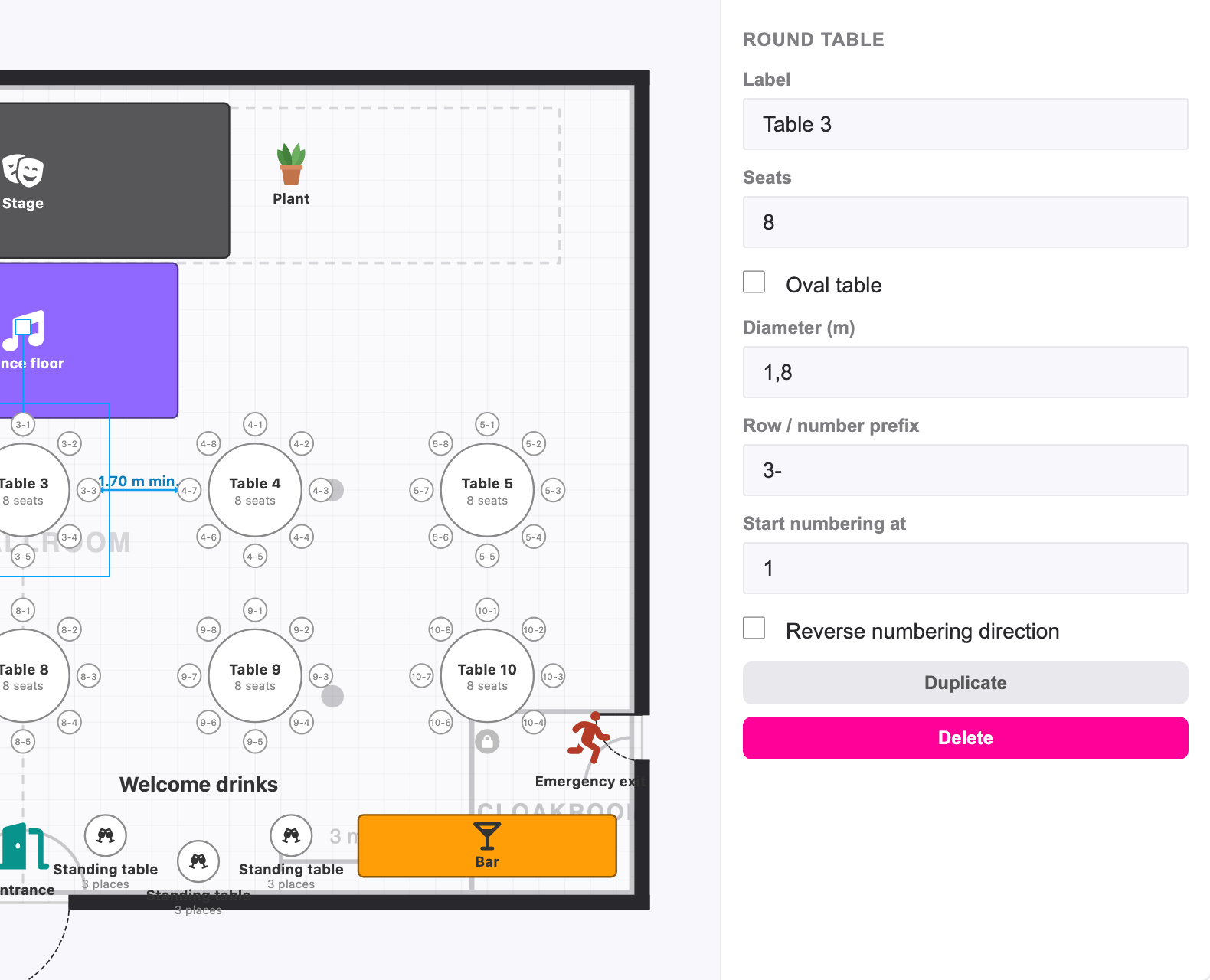
| Eigenschap | Wat het doet |
|---|---|
| Label | De naam op het plan, zoals "Tafel 7" of "Eretafel". Elke tafel en rij krijgt een eigen letter en naam als je ze toevoegt (Tafel A, Tafel B, ...). Pas het aan zoals je wilt. |
| Stoelen | Het aantal stoelen rond een ronde tafel of in een rij, tot 30. |
| Ovale tafel | Vink het aan om een ronde tafel uit te rekken tot een ovaal. Je stelt dan een Breedte (m) en een Diepte (m) in in plaats van één Diameter (m). |
| Verdeel plaatsen automatisch | Op een rechthoekige tafel: typ het aantal Plaatsen (totaal), tot 40, en vink de kanten aan die stoelen krijgen: Bovenkant, Onderkant, Linkerkant, Rechterkant. De stoelen worden over die kanten verdeeld. Vink het uit om zelf Stoelen boven, Stoelen onder, Stoelen links en Stoelen rechts in te typen, tot 20 per kant. Een eretafel heeft alleen aan één kant stoelen. |
| Stoelafstand (m, hart op hart) | Op een stoelrij: de afstand tussen twee stoelen, van 0,40 tot 1,00 m. |
| Zone | Op een event met zones: de zone waartoe de stoelen van deze tafel of rij behoren. Lees deel 6. |
De nummeringsvelden daaronder leggen we uit in deel 4. De teller vlak onder de werkbalk houdt de stand bij terwijl je tekent: stoelen, tafels, rijen en staanplaatsen.
Al de rest: de elementencatalogus
Klik op Voeg nog een element toe (de plus) om de catalogus te openen. Die heeft vijf groepen:
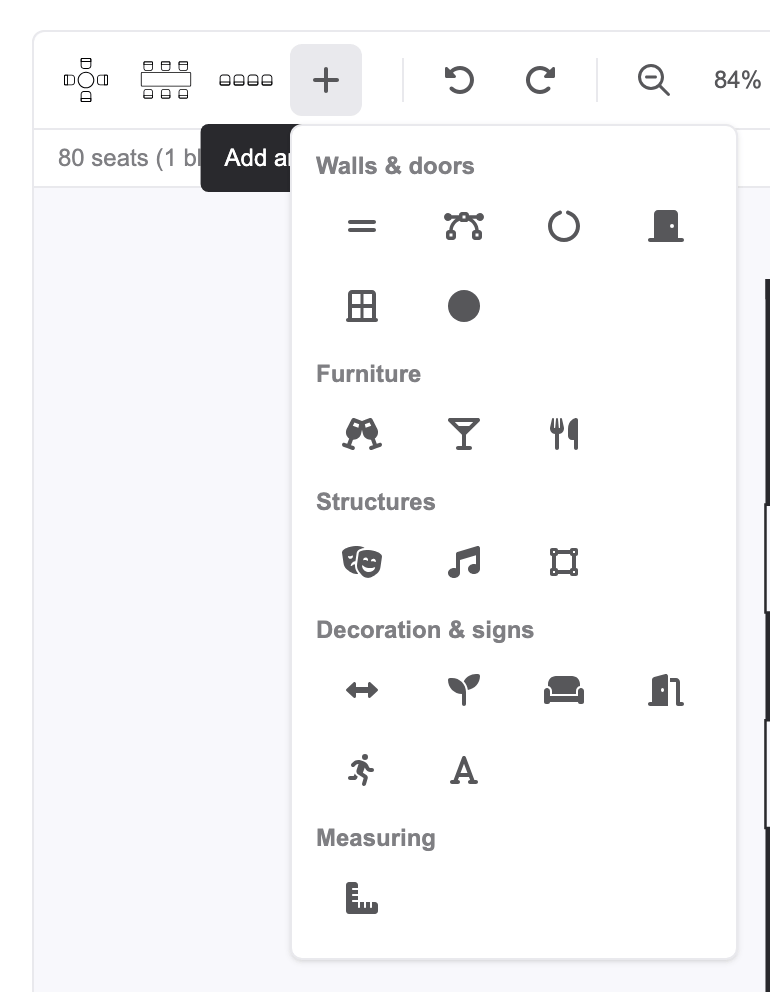
| Groep | Elementen |
|---|---|
| Meubilair | Sta-tafel, Bar, Buffet. Een sta-tafel heeft Plaatsen in plaats van stoelen: het aantal mensen dat eraan staat. Die staanplaatsen tellen mee in het overzicht, maar niemand kan eraan toegewezen worden en ze worden nooit verkocht. |
| Structuren | Podium, Dansvloer, Oppervlakte. Een oppervlakte is een gekleurde rechthoek met een naam, om een deel van de zaal aan te duiden: de lounge, het cateringgedeelte, de vestiaire. |
| Decoratie en borden | Vrije doorgang voor een gang die vrij moet blijven, Plant, Overige meubels, Ingang, Nooduitgang en Tekstlabel voor een notitie op het plan. |
| Muren & deuren | Muur, Gebogen muur, Hoek, Deur, Raam en Pilaren, om de contour van de zaal te tekenen. |
| Meten | Afstandsmarkering: een meting die op het plan blijft staan. |
Elk element heeft een echte afmeting: een podium van 6 bij 4 meter, een bar van 4,5 bij 4,5 meter, een plant van een halve meter. Zet het neer en pas daarna Breedte (m), Diepte (m) of Diameter (m) in het paneel aan naar de maat die je besteld hebt. De meeste elementen hebben een Kleur uit een vaste set printvriendelijke kleuren, en een schakelaar Toon pictogram op plan voor het kleine tekeningetje erin. Een Tekstlabel heeft een Tekstgrootte (m) die meeschaalt met het plan.
Muren, deuren en ramen
Muren laten het plan op de echte zaal lijken en tonen iedereen waar de uitgangen zijn. Een Muur teken je door zijn twee uiteinden te slepen, of door zijn Lengte (m) in het paneel te typen. Stel zijn Muurdikte (m) in. Een Gebogen muur heeft ook een Kromming (m, negatief buigt de andere kant op). Een Hoek verbindt twee muren onder een hoek: typ de Lengte van elke zijde (m), de Hoek (graden) en de Afronding (m, 0 is een scherpe hoek). Muren die elkaar raken, klikken aan elkaar vast.
Zet een Deur of een Raam op een muur en het hecht zich eraan vast: de muur gaat open waar de deur staat, en de deur beweegt mee als je de muur verplaatst. Stel de Deurbreedte (m) of Raambreedte (m) in. Een deur heeft nog twee opties: Naar andere kant openen en Scharnier aan andere kant (voor dubbele deuren). Twee deuren naast elkaar met het scharnier aan de buitenkanten vormen een dubbele deur. Een pilaar (Pilaren in de catalogus) heeft twee vormen, Ronde en Vierkant, en een eigen afmeting.
Tip: teken de muren, deuren en nooduitgangen voor de tafels. Een plan met de contour van de zaal is wat je locatie en je veiligheidsverantwoordelijke willen zien, en het voorkomt dat je een tafel voor een uitgang zet.
Verplaatsen, kopiëren en verwijderen
- Sleep een element om het te verplaatsen. Terwijl je sleept, tonen hulplijnen de afstand tot de elementen eromheen.
- Klik op Selecteer meerdere elementen (het gestippelde vierkant) en sleep een rechthoek over het plan om alles erin te selecteren. Of hou Shift ingedrukt en sleep. Shift-klik voegt één element toe of haalt het weg. Sleep eender welk element van de selectie om ze allemaal te verplaatsen, met behoud van hun onderlinge afstand. Het paneel toont de Selectie met een knop Dupliceren en een knop Verwijderen voor de hele set.
- Dupliceren in het paneel kopieert het geselecteerde element naast het origineel, met de volgende vrije letter voor een tafel of een rij. Kopieer een tafel zodra je er een hebt die je bevalt, in plaats van dezelfde opties opnieuw in te stellen.
- Verwijderen in het paneel, of de Del-toets, verwijdert de selectie.
- Ongedaan maken (Ctrl+Z) en Opnieuw (Ctrl+Y) gaan heen en terug door je wijzigingen. Ctrl+A selecteert het hele plan, Esc laat de selectie los.
- Elke wijziging wordt vanzelf opgeslagen. Opgeslagen ✓ in de werkbalk bevestigt het. Er is geen opslaanknop.
- Wis plan verwijdert alles van het plan in één keer, ook de gasten die je geplaatst hebt. Je wordt om een bevestiging gevraagd.
Meten
Klik op Een afstand meten (de liniaal) en klik dan op twee punten op het plan: de afstand ertussen verschijnt bovenaan. Klik opnieuw om iets anders te meten, druk op Esc om te stoppen. Er wordt niets aan het plan toegevoegd. Voor een afstand die op het plan moet blijven staan, zoals de breedte van de doorgang tussen twee rijen, voeg je een Afstandsmarkering uit de catalogus toe: sleep de twee uiteinden naar de punten, of typ de Afstand in het paneel, en geef hem een notitie zoals "min." in het veld Label. Hou Shift ingedrukt terwijl je een uiteinde sleept om de markering precies horizontaal of verticaal te houden.
Het overzicht: wat je moet bestellen
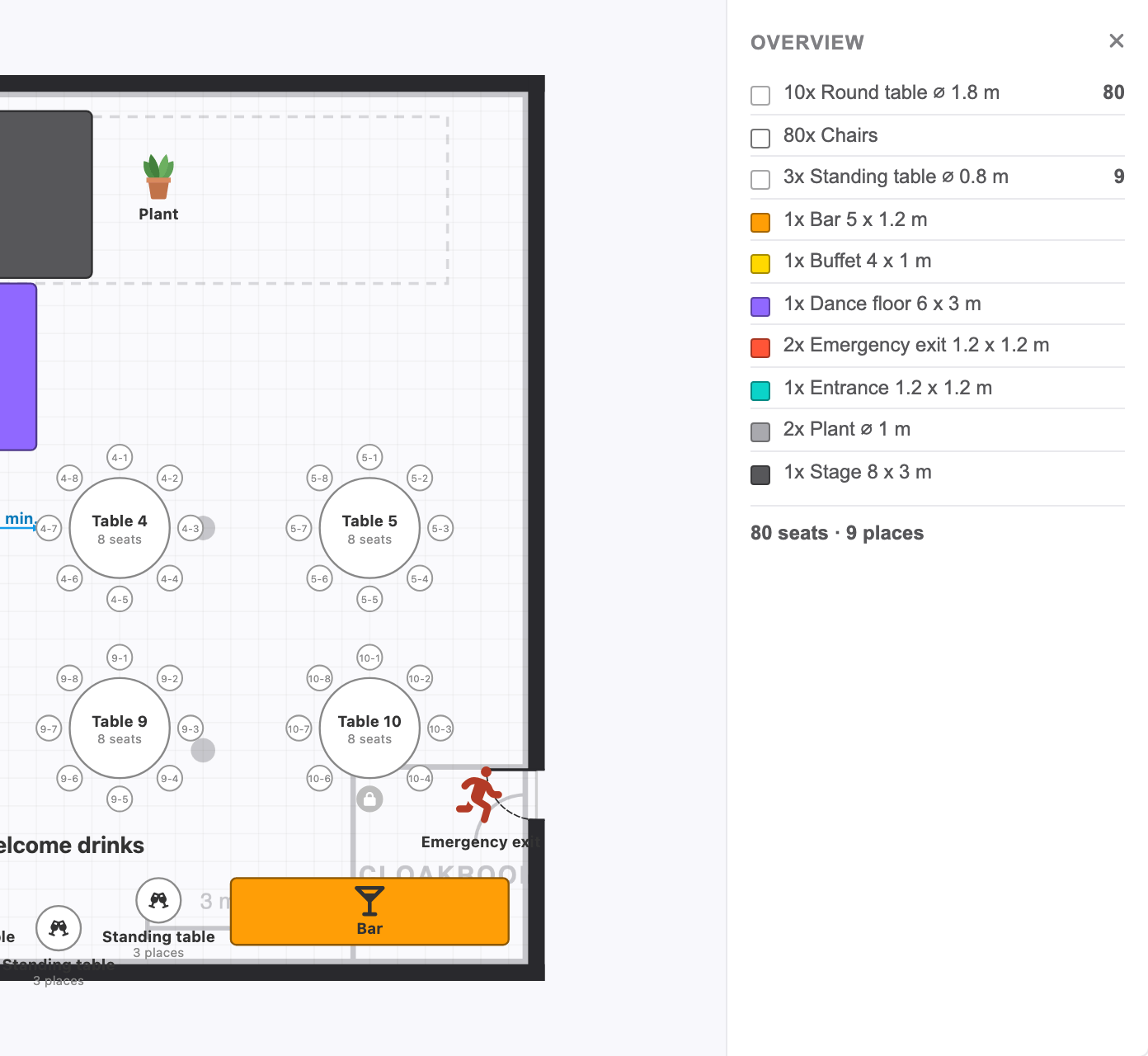
Klik op Overzicht (het lijstpictogram) in de werkbalk. Het paneel toont elk element van het plan met zijn afmeting en kleur en hoeveel je ervan hebt: 12 ronde tafels van 1,8 m, 3 sta-tafels, 1 bar, 1 podium. Het totaal onderaan telt de zitplaatsen en de staanplaatsen. Dit is de lijst die je naar het verhuurbedrijf stuurt, en ze kan nooit afwijken van de tekening, want ze wordt uit de tekening geteld. Muren, tekstlabels en afstandsmarkeringen staan er niet in: die zijn de zaal, niet wat je bestelt.
3. Begin met een tekening die je al hebt
Niemand tekent graag een zaal van nul. Klik op Locatie plattegrond (het kaartpictogram) in de werkbalk. Het venster biedt drie snelle wegen.
Teken over de plattegrond van je locatie
De meeste locaties hebben een tekening van hun zalen: een PDF of een afbeelding, vaak op schaal. Klik op Plattegrond locatie uploaden en kies het bestand: PNG, JPG of PDF, tot 15 MB. Een PDF wordt in je browser omgezet naar een afbeelding, alleen de eerste pagina. De tekening verschijnt onder je plan, half doorzichtig, en jij tekent erbovenop.
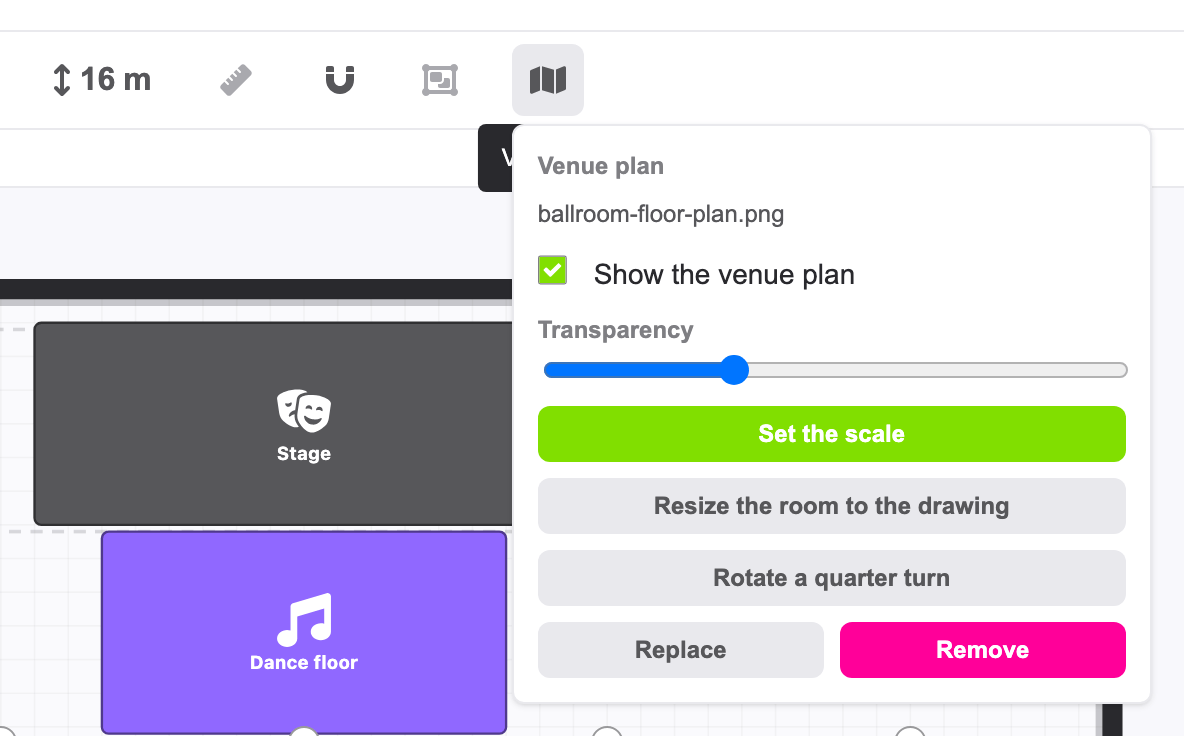
Een tekening heeft geen schaal van zichzelf, dus vertel het plan hoe groot ze is. Klik op Schaal instellen en klik dan op twee punten op de tekening waarvan je de echte afstand kent, zoals de twee uiteinden van een muur of de schaalbalk die op het plan gedrukt staat. Typ de afstand en klik op Toepassen. Tot je dat doet, toont het venster Nog niet gekalibreerd - stel de schaal in zodat de afmetingen op je plan kloppen. Klik daarna op De zaal aanpassen aan de tekening zodat de zaal even groot is als de locatie.
In hetzelfde venster stel je de Transparantie van de tekening in, verberg je ze met Toon plattegrond locatie, draai je ze met Kwartslag draaien, vervang je ze via Vervangen door een ander bestand of haal je ze weg met Verwijder. De tekening verwijderen laat je tafels en elementen staan waar ze staan.
Goed om te weten: de tekening is alleen zichtbaar voor mensen met toegang tot je plan, en ze zit mee in de export en de afdruk van het plan. Zet Toon plattegrond locatie uit voor je exporteert als je cateraar alleen je eigen tekening nodig heeft.
Kopieer het plan van een eerder event
Heb je deze zaal vorig jaar al getekend? Het deel Kopieer een plan van een eerder evenement toont je eerdere events met een plan. Kies een evenement en klik op Kopieer dit plan. Alles komt mee: de zaal, elk element, de kleuren, de nummering, de geblokkeerde stoelen en de tekening van de locatie met haar schaal. Gasten en de plaatsen die ze hadden niet: het plan is weer van jou om in te vullen.
Twee regels. Het deel is er alleen zolang je plan nog leeg is: zodra je één element geplaatst hebt, kun je er geen plan meer op kopiëren. En het toont alleen events waarvan je het plan mag beheren, dus het plan van het event van een collega verschijnt niet tenzij die je die toegang gaf. Had je voor dit event al een tekening van de locatie geüpload, dan vervangt het kopiëren van een plan die, en je wordt om een bevestiging gevraagd.
Tip: start je je nieuwe event als kopie van een eerder event, in de eventwizard, dan wordt het plan ook mee gekopieerd. Je hoeft het achteraf niet meer te importeren.
Importeer de plattegrond van je locatie
Locaties met een bedrijfspagina op eventplanner.net kunnen de plattegronden van hun zalen publiceren: de echte zaal met haar muren, deuren en vaste elementen, en kant-en-klare opstellingen zoals een banket- of theateropstelling. Typ onder Importeer locatie plattegrond de Naam van de locatie of stad, Kies je locatie in de lijst, dan Kies de zaal en de plattegrond of opstelling en klik op Importeer plan. Je start met de echte zaal, getekend door de mensen die ze kennen. Net als het kopiëren hierboven werkt dit alleen zolang je plan nog leeg is.
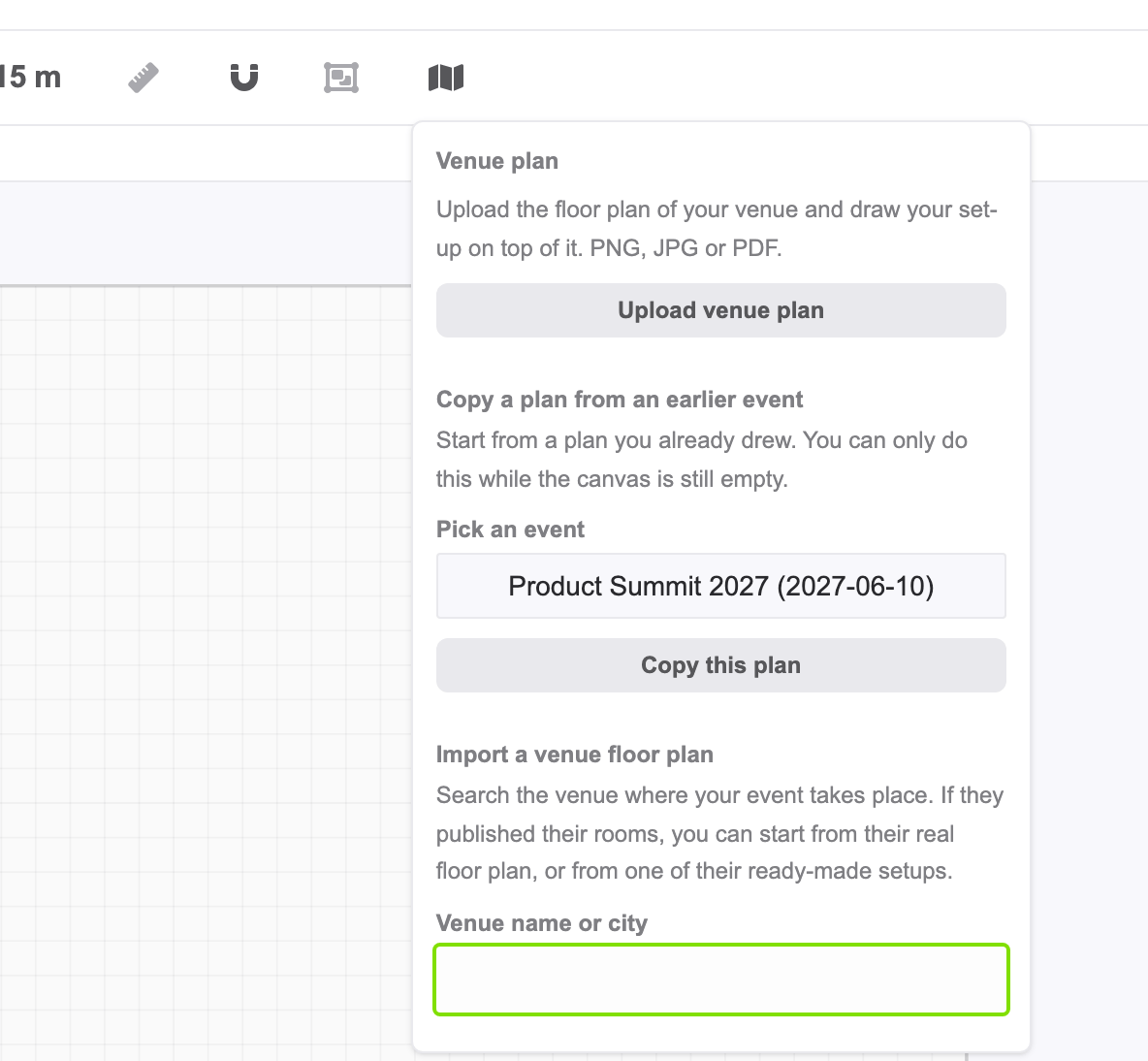
Heeft de locatie haar plattegronden nog niet gepubliceerd? Klik op Vraag de locatie om haar plattegrond te delen. We sturen de locatie een bericht van jou via je eventplanner.net-inbox, en daar volg je het op.
4. Stoelnummers en geblokkeerde stoelen
Elke stoel op het plan heeft een nummer, en dat nummer is wat je gasten op hun ticket zien en wat jij in de plaatsingslijst leest. Standaard krijgen de stoelen van een tafel of een rij een nummer met de letter van het element: A1, A2, A3 aan tafel A, B1, B2 aan tafel B. Pas het per tafel of rij aan in het paneel:
- Rij-/nummervoorvoegsel: de tekst voor het nummer, eraan vastgeplakt. "A" geeft A1, A2, "7-" geeft 7-1, 7-2, en "Balkon " geeft Balkon 1, Balkon 2.
- Begin bij nummer: het eerste nummer, voor een rij die de nummering van de rij ervoor voortzet.
- Omgekeerde nummeringsrichting: tel vanaf het andere uiteinde.
- Stoelnummering: Opeenvolgend (1, 2, 3), Alleen oneven (1, 3, 5) of Alleen even (2, 4, 6). Theaters nummeren links van het gangpad oneven en rechts even. Alleen stoelrijen hebben deze optie.
Klik op één stoel op het plan om alleen die stoel te wijzigen. Het paneel toont de Stoel met zijn nummer. Typ je eigen tekst in Stoelnummer / label, of laat het leeg voor het automatische nummer. Vink Geblokkeerd (niet toewijsbaar) aan om de stoel buiten gebruik te stellen: een geblokkeerde stoel wordt nooit verkocht en niemand kan erop geplaatst worden. Gebruik het voor de stoel achter de pilaar, de plaats van de geluidstechnicus of de plaatsen die je voor jezelf vrijhoudt. Geblokkeerde stoelen worden apart geteld in de teller onder de werkbalk.
Elk nummer op het plan moet uniek zijn. Krijgen twee stoelen hetzelfde nummer, dan somt een waarschuwing boven het plan ze op: Dubbele stoelnummers. Los het op voor je publiceert of iemand plaatst.
Tip: nummer de stoelen zoals de locatie ze nummert, met de rijletters en stoelnummers van de locatie. De plaats op het ticket komt dan overeen met het plaatje op de stoel, en je gasten vinden hun plaats zonder hulp.
5. Plaats je gasten zelf (RSVP-events)
Is je event een RSVP-event, met een persoonlijke uitnodiging per gast? Dan beslis jij wie waar zit. Zodra je plan stoelen heeft, opent Plan / Seating op Zitplan - wijs gasten een plaats toe. De groene knop Wijs gasten toe in de ontwerper en de grijze knop Plan bewerken in de toewijsweergave brengen je van de ene naar de andere.
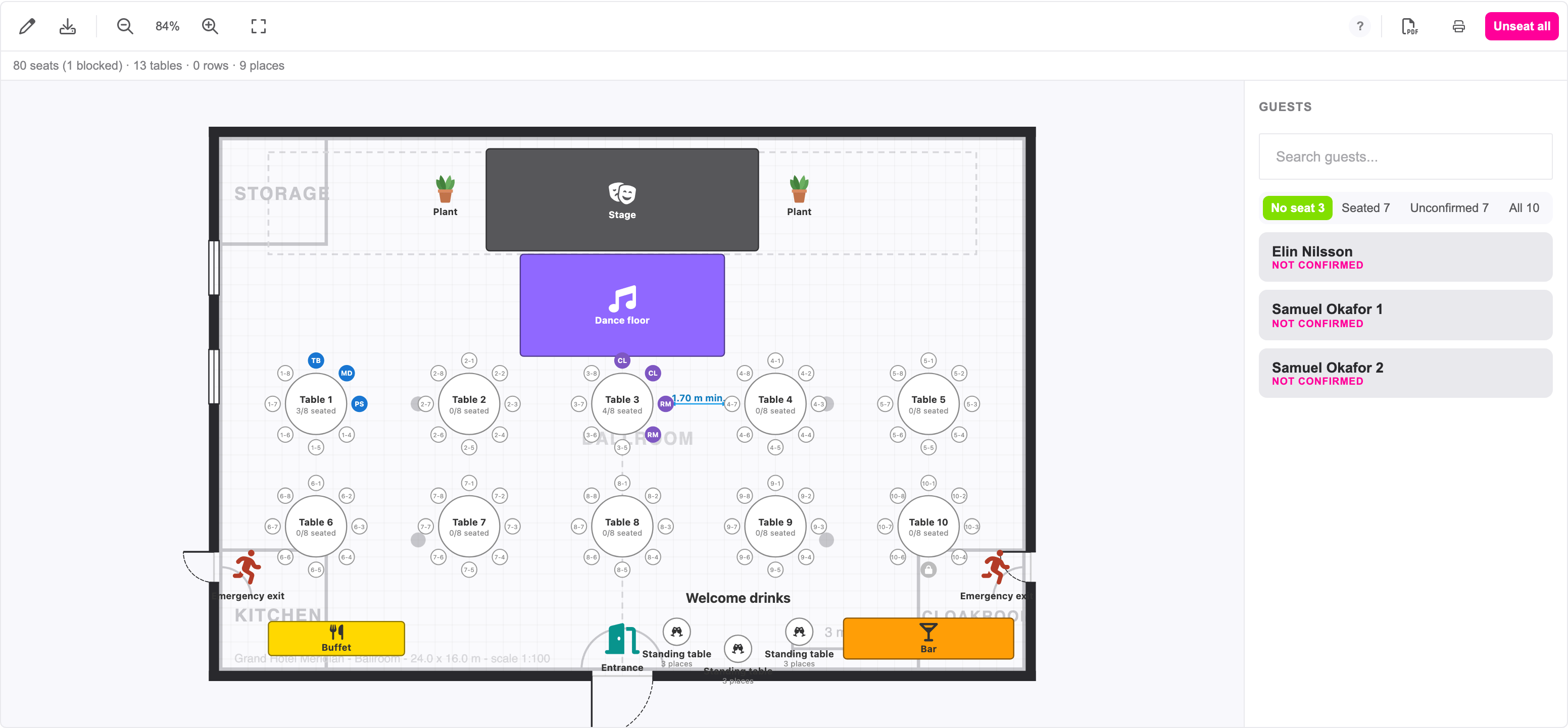
De lijst rechts bevat je gasten, met een zoekveld Gasten zoeken... en vier filters: Geen plaats, Vaste plaatsen (de gasten die al een stoel hebben), Onbevestigd en Alle. Elke filter toont zijn aantal, zodat je altijd weet hoeveel gasten nog een plaats nodig hebben. Sleep een gast naar een stoel, of klik op de gast en dan op de stoel. Sleep een bezette stoel om die gast naar een andere plaats te verhuizen, klik erop om de gast van zijn of haar plaats te halen. De teller bovenaan toont hoeveel van je gasten een plaats hebben. Alles verwijderen maakt elke stoel weer leeg, de gasten zelf blijven gewoon in je lijst staan.
Je gastenlijst en je plan blijven gelijklopen:
- Gasten die nog niet geantwoord hebben staan ook in de lijst, gemarkeerd als Onbevestigd. Een uitnodiging voor twee verschijnt als twee gasten: "Marie Dubois 1" en "Marie Dubois 2". Geef hen op voorhand een plaats. Bevestigen ze, dan gaan de plaatsen één voor één naar de echte gasten. Zeggen ze af, dan komen hun plaatsen weer vrij.
- Een gast die bevestigd heeft staat met naam in de lijst. Gasten die je voor twee uitnodigde en die voor twee bevestigen, zijn twee gasten in de lijst.
- Te weinig plaatsen? Als je meer gasten hebt dan stoelen waaraan ze toegewezen kunnen worden, zegt een waarschuwing boven het plan hoeveel gasten je hebt voor hoeveel plaatsen.
- Het plan wijzigen terwijl er gasten geplaatst zijn, mag. Verwijder een tafel en haar gasten gaan terug naar Geen plaats. Een melding zegt je hoeveel.
Je gasten plaatsen is iets voor jou en je team: niemand krijgt een bericht als je een gast plaatst of verhuist. Een gast van wie je de plaatshouder al geplaatst had voor hij of zij bevestigde, krijgt de plaats wel op het ticket: het ticket wordt gemaakt op het moment van bevestigen, en de plaats is dan al van die gast. Aan de deur toont de ticketscanner de plaats bij elk gescand ticket, en deel 7 legt uit hoe je de plaatsingslijst voor je hosts afdrukt.
Goed om te weten: een RSVP-event heeft geen zones en geen plaatskeuze. Je gasten zien het plan nooit, alleen jij.
6. Laat je gasten een plaats kiezen (gratis en betaalde events)
Voor een event dat tickets verkoopt, wordt het plan een plaatskiezer: je gasten kiezen hun plaatsen op het plan terwijl ze bestellen, zoals ze dat doen voor een concert of een voorstelling. Drie dingen maken dat mogelijk: een plan met stoelen, tickettypes met zitplaats, en, als niet elk ticket overal mag zitten, zones.
Geef een tickettype een zitplaats
Teken eerst het plan, zodat het stoelen heeft. Open dan Tickets voor je event. Het instellingenoverzicht heeft een stap Seating: die staat afgevinkt zodra je plan stoelen heeft die verkocht kunnen worden, en zijn knop brengt je naar de ontwerper: Instellen zolang je nog geen plan hebt, Open zodra je er een hebt. In de ticketinstellingen heeft elk tickettype een deel Seating met één optie: Ticket kopers kiezen een plaats op de plattegrond. Vink het aan voor de tickettypes waar een zitplaats bij hoort. Een tickettype zonder het vinkje is vrije toegang: zijn kopers krijgen geen plaats en slaan de plaatskiezer over. Je kunt beide combineren, een tribune met zitplaatsen en een staanvloer, in één event.
De optie is er alleen als je plan stoelen heeft die verkocht kunnen worden, en ze is er niet als je event tijdvakken gebruikt: plaatsen kiezen werkt niet samen met tijdvakken. Je verkoopt van een type met zitplaats nooit meer tickets dan er vrije stoelen voor zijn.
Zones: welk ticket zit waar
Zonder zones mag elk tickettype met zitplaats eender welke stoel op het plan kiezen. Wil je de VIP-tickets voor het podium en de standaardtickets erachter? Dan heb je zones nodig. Een zone is een deel van je locatie met een eigen kleur op het plan en eigen tickettypes, en de ticketscanner gebruikt dezelfde zones aan de deur. Lees hoe je Tickets gebruikt voor alles wat zones daar doen.
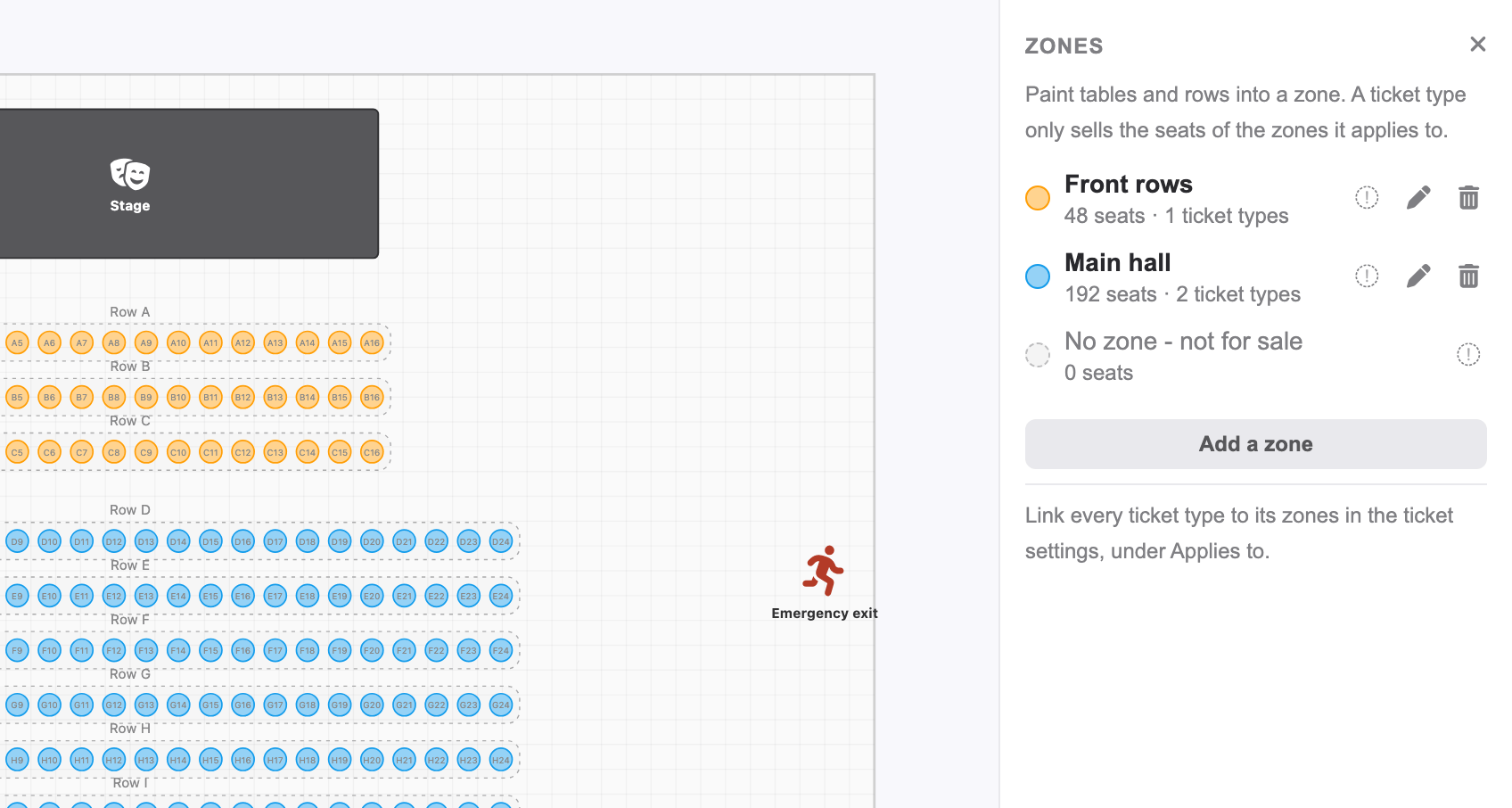
Klik op Zones (het lagenpictogram) in de werkbalk van de ontwerper. Het paneel toont de zones van je event, elk met haar kleur, het aantal stoelen dat erin ingekleurd is en het aantal tickettypes dat eraan gekoppeld is. Klik op Voeg een zone toe, typ de Naam zone, kies een Kleur en klik op Opslaan. Kleur dan tafels en rijen in met hun zone: selecteer ze en kies de zone in het veld Zone van het paneel, of klik op Schilder de selectie naast de zone. De stoelen nemen de kleur van hun zone aan.
Koppel ten slotte elk tickettype met zitplaats aan zijn zones in de ticketinstellingen, onder Geldt voor. Een tickettype verkoopt dan alleen de stoelen van de zones waarvoor het geldt.
Wat vastligt: op een event met zones wordt een stoel die in geen enkele zone zit, niet verkocht. Het paneel toont die stoelen als Geen zone - niet te koop, de ontwerper waarschuwt je boven het plan, en de publicatiestap van Tickets herhaalt het aantal. Kleur elke tafel en rij in voor je publiceert. Zonenamen liggen vast zodra je event gepubliceerd is, de kleuren nooit. Een zone aanmaken, hernoemen of verwijderen vraagt het beheerrecht op Tickets naast het recht op Plan / Seating, omdat een zone ticketconfiguratie is. Tafels inkleuren in een bestaande zone vraagt alleen Plan / Seating.
Wat je gasten zien
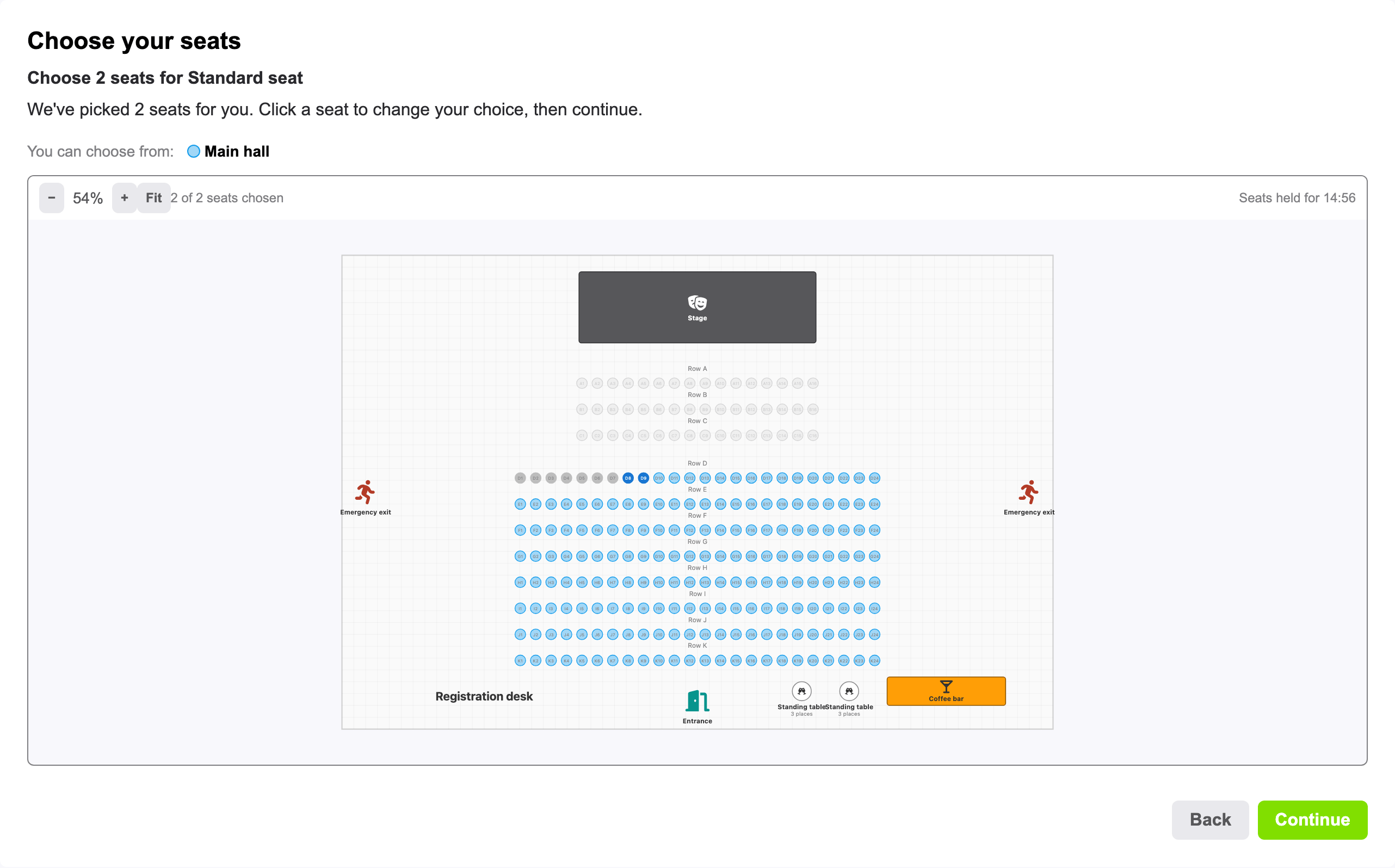
Een gast die een ticket met zitplaats bestelt, krijgt een stap Kies je plaatsen tussen de tickets en het afrekenen. We kiezen meteen plaatsen voor die gast: naast elkaar aan één tafel of in één rij, en nooit met één lege stoel tussen twee bezette. De gast kan het voorstel aanvaarden met Doorgaan, of op andere stoelen op het plan klikken om de keuze te veranderen. Stoelen van zones waarvoor het ticket niet geldt, zijn grijs, en het plan zegt uit welke zones de gast kan kiezen. De plaatsen worden 15 minuten vastgehouden terwijl de gast de bestelling afrondt, zodat niemand anders ze kan innemen. Kiest de gast plaatsen die één stoel alleen zouden laten, dan vraagt de plaatskiezer om dat niet te doen. Met meer dan één tickettype met zitplaats in de bestelling kiest de gast de plaatsen van elk type om de beurt: Stap 1 van 2, Stap 2 van 2.
De plaats komt overal terecht waar het ticket is: in de bevestigingsmail, op de ticket-PDF, in de wallet-pass en in de ticketscanner aan de deur. Lees hoe je Tickets gebruikt voor het bestelproces eromheen.
Wie zit waar
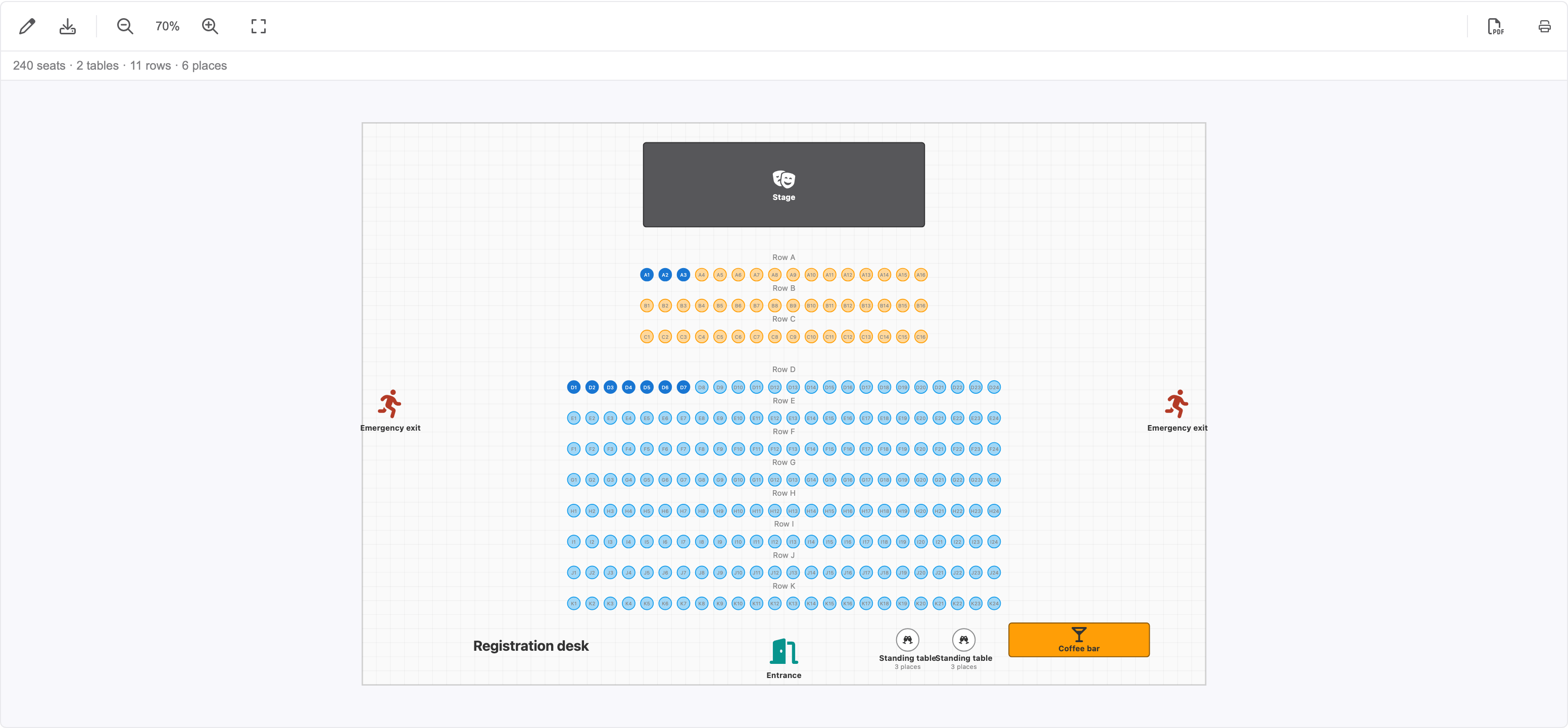
Zodra je event gepubliceerd is en er stoelen verkocht worden, opent Plan / Seating op Zitplan - wie zit waar: je plan, alleen-lezen, met de verkochte stoelen ingevuld. De teller toont hoeveel stoelen verkocht, vrij en geblokkeerd zijn, ook per zone. Beweeg je muis over een stoel om te zien wie die geboekt heeft. Plan bewerken brengt je terug naar de ontwerper.
Wat vastligt: vanaf het moment dat je event gepubliceerd is, kan een geboekte stoel niet meer verwijderd, geblokkeerd of naar een andere zone verplaatst worden, en daar hoort ook bij: zijn tafel verwijderen, het aantal stoelen van zijn rij verlagen of het plan wissen. Een verkochte stoel is een ticket in iemands handen. Al de rest blijft mogelijk: tafels toevoegen, hernoemen, verplaatsen, een andere kleur geven, muren en decoratie toevoegen, stoelen blokkeren die niet verkocht zijn. Een koper naar een andere stoel verhuizen kan ook niet: annuleer het ticket in Tickets en laat de gast opnieuw bestellen.
7. Het plan afdrukken, exporteren en delen
Elke weergave van het plan heeft dezelfde twee knoppen rechts in de werkbalk, voor iedereen die het plan kan openen:
- Download het plan als PDF opent een klein venster: kies het Papierformaat, A4 of A3, vink Elementenlijst toevoegen aan of uit en klik op Downloaden als PDF. De PDF is scherp genoeg om af te drukken en zet het plan zo groot als de pagina toelaat: een plan dat dieper is dan breed, komt vanzelf staand op de pagina. Vink de elementenlijst uit om het plan de hele pagina te geven. Het overzicht uit deel 2 is de elementenlijst.
- Print opent een pagina met het plan, de zones, het overzicht en de Plaatsingslijst: elke tafel en rij met haar stoelen, de naam van de gast op elke stoel en of die bevestigd heeft. Druk ze af voor de hosts aan de deur, of bewaar ze als PDF vanuit je browser.
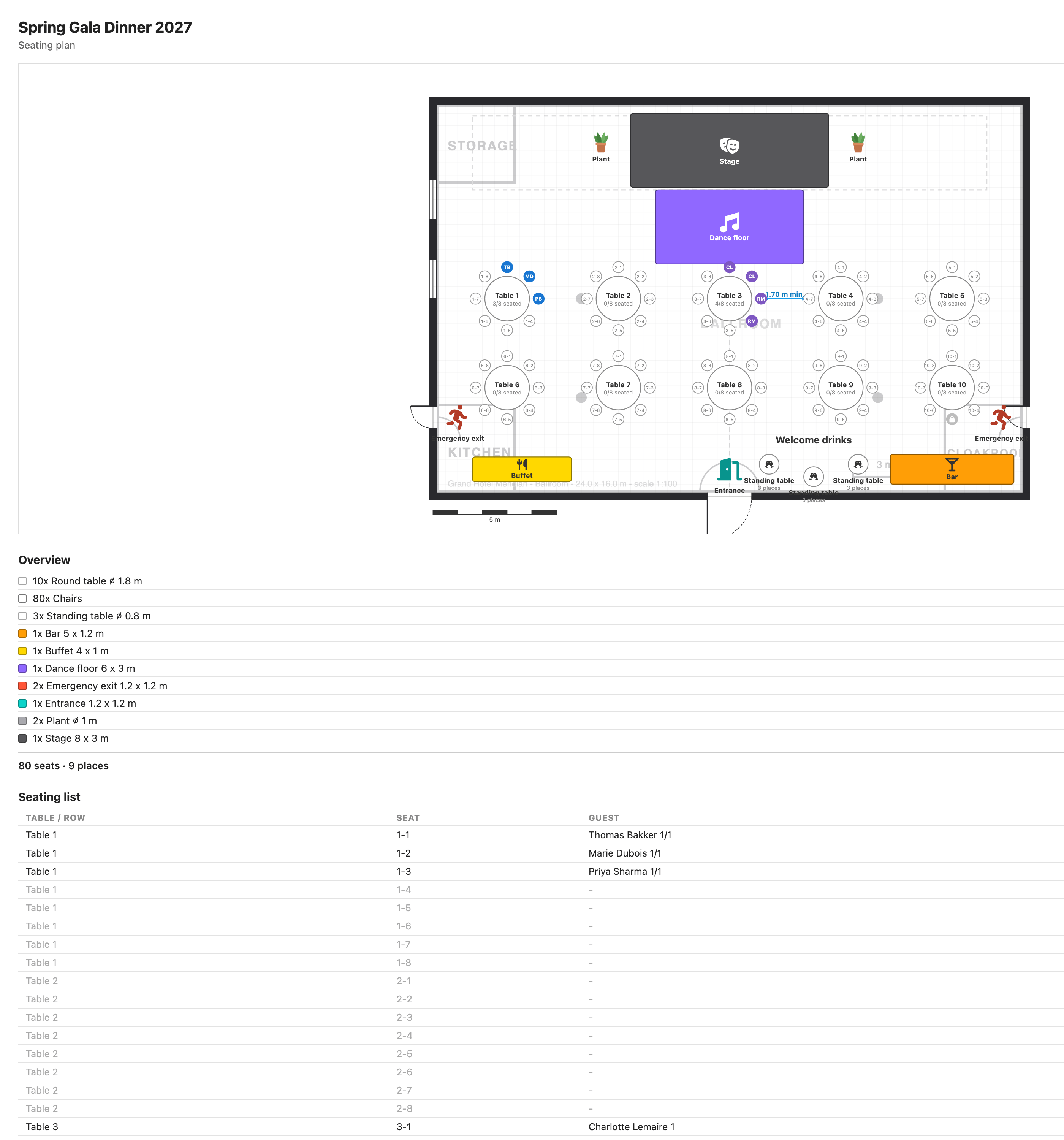
In de toewijsweergave en de weergave wie-zit-waar is er een derde knop, Download zitplaatslijst: dezelfde lijst als Excel-bestand, met de kolommen Tafel / rij, Plaats, Gast en Status, voor de cateraar die de naamkaartjes drukt.
Tip: je leveranciers hebben geen account nodig om het plan te ontvangen. Voeg de PDF toe aan een briefing in Briefings, of geef je contactpersoon bij de locatie leestoegang tot het plan zelf (deel 8). Lees hoe je Briefings gebruikt.
Tip: het plan opent ook in de eventplanner.net-app op je telefoon of tablet, handig op de dag zelf om de zaal te controleren. Tekenen gaat comfortabeler met een muis en een groot scherm.
8. Werk er samen aan
Voeg de mensen met wie je samenwerkt toe in de tool Contacts van je event. Kies onder Contacttoegang instellen wat elk van hen mag doen in Plan / Seating:
| Toegang | Wat ze kunnen doen |
|---|---|
| Geen toegang | Ze zien het plan niet. Dit is de standaard voor een nieuw contact. |
| Lees | Ze zien het plan, zoomen, meten, lezen het overzicht, drukken het af en downloaden de PDF. Ze kunnen niets wijzigen, en de tekengereedschappen worden hun niet getoond. |
| Beheren | Ze tekenen het plan: elementen toevoegen, verplaatsen en verwijderen, een tekening van de locatie uploaden, een plan importeren en zones inkleuren. |
Het plan en de mensen erin zijn twee verschillende dingen. Plan / Seating gaat over de zaal. Wie erin zit, de gastnamen in de toewijsweergave, de weergave wie-zit-waar en de plaatsingslijst, zijn gastgegevens, en gastgegevens horen bij Tickets. Een contact dat ook gasten moet plaatsen of moet zien wie welke stoel geboekt heeft, heeft ook Lees of Beheren op Tickets nodig, en dat recht vraagt tweefactorauthenticatie (2FA) op zijn of haar account, zoals voor iedereen die je gastenlijst kan zien. Een contact met alleen Plan / Seating krijgt de ontwerper, de afdrukweergave zonder namen en de PDF, en nooit een gastnaam: je contactpersoon bij de locatie of de productie kan de zaal tekenen zonder één gast te zien, en zonder 2FA in te stellen. Lees hoe je gebruikers beheert in de event software voor de details van contacten en rechten.
Twee dingen om in gedachten te houden:
- Iedereen die Plan / Seating opent, heeft een eigen .PRO-lidmaatschap nodig, welke toegang die ook heeft. Een collega zonder lidmaatschap ziet Ontgrendel alle .PRO-functies, ook met Beheren-toegang.
- Een contact dat het plan mag beheren maar de gasten niet, kan een stoel die al op het plan staat niet verwijderen of blokkeren, omdat een stoel verwijderen een gast van zijn of haar plaats zou kunnen halen over wie dat contact niets mag weten. De ontwerper zegt het zo: Om een stoel te verwijderen of te blokkeren, heb je toegang tot de gastenlijst nodig. Je kunt nog steeds stoelen toevoegen, verplaatsen en hernoemen.
Goed om te weten: de plaatsingslijst bevat de namen van je gasten. Je verwerkt ze als organisator van het event onder onze verwerkersovereenkomst. Deel de afgedrukte lijst en het Excel-bestand alleen met de mensen die ze nodig hebben, en haal ze na het event weer op.
9. Limieten
| Wat | Limiet |
|---|---|
| Grootte van de zaal | 1 tot 500 meter breed en diep |
| Stoelen per plan | 2.000 |
| Elementen per plan | 5.000 |
| Stoelen aan een ronde tafel of in een stoelrij | 30 |
| Stoelen aan een rechthoekige tafel | 40 in totaal, 20 per kant |
| Tekening van de locatie | PNG, JPG of PDF, 15 MB |
| Plaatsen vastgehouden terwijl een gast bestelt | 15 minuten |
Veelgestelde vragen
Is Plan / Seating gratis? Nee. Plan / Seating is een .PRO-tool. Zonder lidmaatschap zie je Ontgrendel alle .PRO-functies met een knop om te upgraden. Alle andere tools van de event software blijven werken zonder lidmaatschap, met de limieten van de gratis versie.
Mijn collega heeft toegang tot Plan / Seating maar ziet Ontgrendel alle .PRO-functies. Waarom? Het lidmaatschap wordt gecontroleerd voor de persoon die de tool opent. Je collega heeft een eigen .PRO-lidmaatschap nodig, ook als jij lid bent en hem of haar Beheren-toegang gaf.
Kan ik de plattegrond gebruiken zonder plaatsen te verkopen of toe te wijzen? Ja. Teken de zaal met tafels, sta-tafels, de bar en het podium, druk ze af of download de PDF, en open de zitplankant nooit. Het overzicht telt wat je moet bestellen.
Waar staat de optie om kopers een plaats te laten kiezen? De optie Ticket kopers kiezen een plaats op de plattegrond verschijnt alleen in de ticketinstellingen als je plan stoelen heeft die verkocht kunnen worden, en nooit als je event tijdvakken gebruikt. Teken eerst de tafels of rijen, en controleer dat geen van je secties een tijdvak heeft.
Waarom kan ik geen eerder plan kopiëren of geen plattegrond van een locatie importeren? Beide werken alleen zolang je plan nog leeg is. Verwijder de elementen die je plaatste, of gebruik Wis plan, en de opties komen terug. De eerdere events in de lijst zijn die waarvan je het plan mag beheren en die een plan hebben met iets erop.
Kan ik het plan nog wijzigen nadat mijn event gepubliceerd is? Ja, behalve de stoelen die geboekt zijn: die kunnen niet verwijderd, geblokkeerd of naar een andere zone verplaatst worden. Toevoegen, verplaatsen, hernoemen en een andere kleur geven kan altijd.
Kan ik een gast naar een andere plaats verhuizen? Voor een RSVP-event wel: sleep de bezette stoel naar een andere stoel. Voor een gast die een ticket met zitplaats kocht niet: de plaats staat op het ticket. Annuleer het ticket in Tickets en laat de gast opnieuw bestellen.
Waarom worden sommige stoelen niet verkocht? Op een event met zones is een stoel die in geen enkele zone zit, niet te koop. Open Zones in de ontwerper: het paneel toont die stoelen als Geen zone - niet te koop. Kleur de tafel of rij in met een zone.
Hoe schakel ik over van meters naar voet? Open het formulier van je event en wijzig Meeteenheid. Het plan blijft hetzelfde, de labels veranderen.
Wat is het verschil tussen zitplaatsen en staanplaatsen? Een zitplaats is een stoel op het plan waaraan iemand toegewezen kan worden of die iemand kan kopen. Een staanplaats, Plaatsen bij een sta-tafel, is plaats om te staan: de mensen aan een sta-tafel of aan de bar. Staanplaatsen tellen mee in het overzicht maar worden nooit verkocht of toegewezen.
Ziet mijn gast welke plaats hij of zij heeft? Een gast die een plaats koos, ziet ze in de bevestigingsmail, op de ticket-PDF, in de wallet-pass en aan de deur als het ticket gescand wordt. Een gast die je zelf plaatste op een RSVP-event krijgt geen bericht: druk de plaatsingslijst af voor je hosts, of zeg het zelf.
Mijn PDF is klein. Hoe maak ik hem groter? Kies A3 en vink Elementenlijst toevoegen uit in het exportvenster. Het plan neemt dan de hele pagina in, in de richting die het best past.
Kan ik meer dan één plan hebben voor mijn event? Nee. Elk event heeft één plan. Voor een dag met een diner en een conferentie in twee zalen maak je twee events aan of teken je beide zalen op één plan.
Lees ook
- Opleiding eventplanner.net: complete gids en training voor onze eventsoftware
- Hoe een evenement aanmaken in de eventplanner.net eventsoftware
- Hoe gebruik je Moodboards?
- Hoe gebruik je Checklists?
- Hoe gebruik je Draaiboeken?
- Hoe gebruik je Budgets?
- Hoe gebruik ik Leveranciersmanagement?
- Hoe gebruik je Briefings?
- Hoe gebruik je Tickets?
- Hoe gebruikers beheren in de eventplanner.net event software?
- eventplanner.net certificering
