


Eventsoftware training
Hoe gebruik je Checklists?
Zelfs een klein event brengt een lange lijst taken met zich mee. Checklists zet ze allemaal op één bord, zodat je altijd weet wat er nog moet gebeuren, wie ermee bezig is en wat al klaar is. Het maakt deel uit van de event software van eventplanner.net, en elk event krijgt een eigen checklist.
Het bord werkt als een kanbanbord: een bord met kolommen, waarop elke taak een kaart is die je van links naar rechts verschuift naarmate het werk vordert. Er zijn drie kolommen: To do, Bezig en Klaar.
Wil je eerst zien wat Checklists voor jou kan doen? Kijk dan eerst even op de overzichtspagina.
Waar vind je het: log in, kies eventsoftware in het hoofdmenu en open Checklist in het menu van je event.
1. Begin met een event
Een checklist hoort altijd bij een event. De eerste keer dat je Checklists opent, vragen we je dus om er een aan te maken. Klik op Voeg je eerste event toe, vul een naam, een datum en het type event in, en sla op.
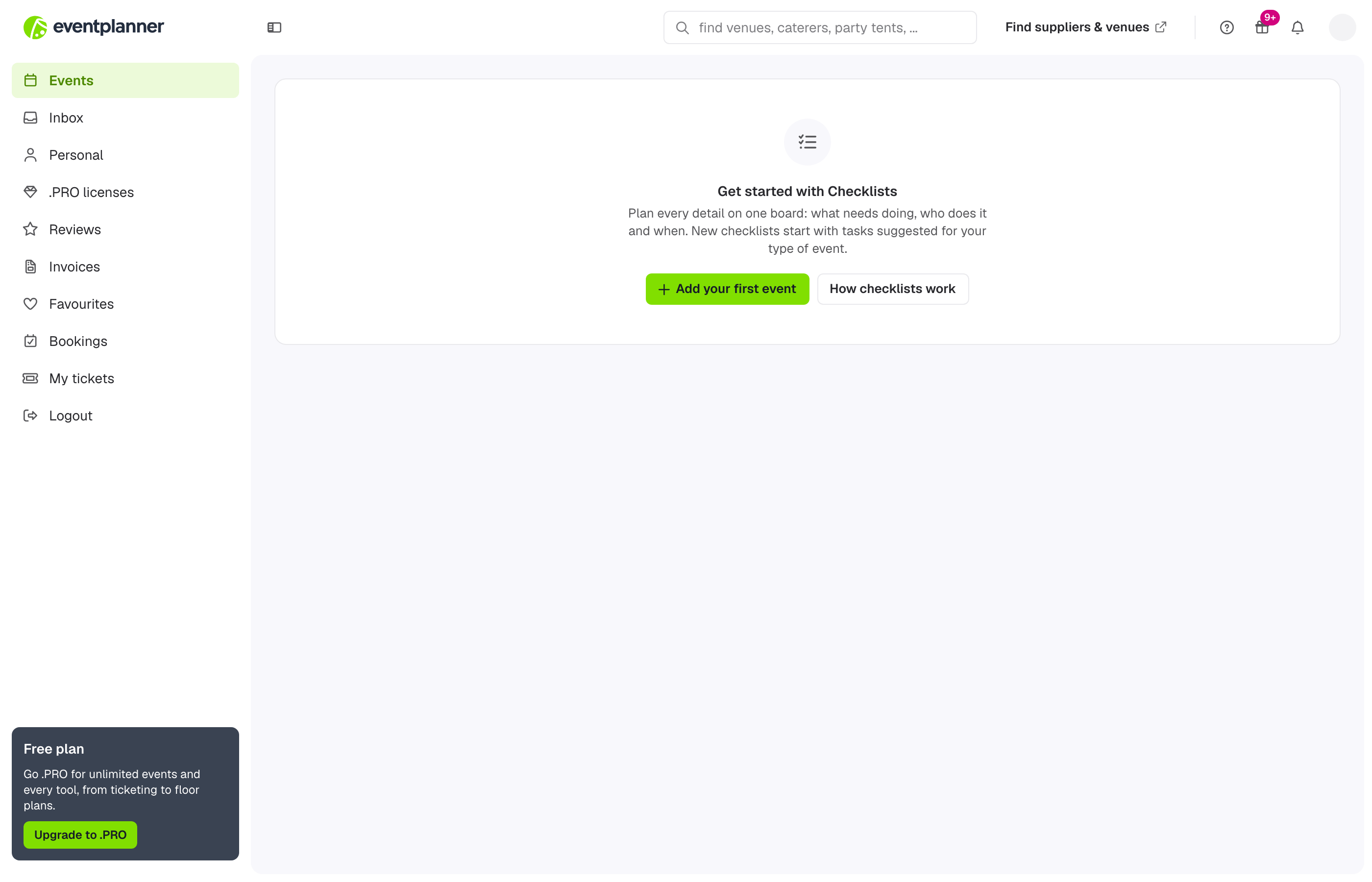
Een checklist die al ingevuld is
Je hoeft niet met een leeg bord te beginnen. Als je een event aanmaakt, vult eventplanner.net de checklist met voorgestelde taken voor dat type event: een huwelijk krijgt andere taken dan een congres of een teambuilding. Veel voorgestelde taken hebben al een datum, op een verstandig moment voor de datum van je event, en sommige hebben een knop die je naar een artikel, een video of een zoekopdracht op eventplanner.net brengt om je met die taak te helpen.

De voorgestelde taken zijn een vertrekpunt. Pas ze aan, verplaats ze of verwijder de taken die je niet nodig hebt, net zoals de taken die je zelf toevoegt.
Tip: begin je liever met een leeg bord? Vink bij het aanmaken van het event Start van een leeg sjabloon en vul mijn evenement niet vooraf met een checklist. aan. Die optie is er alleen als je het event aanmaakt, niet achteraf. Heb je al een event met voorstellen die je niet wilt? Gebruik dan Verwijder alle taken (zie deel 4).
Goed om te weten: maak je een nieuw event aan als kopie van een vorig event, dan wordt de checklist mee gekopieerd. Alle gekopieerde taken beginnen opnieuw in To do, en hun datums schuiven mee met de datum van het nieuwe event.
2. Voeg een taak toe
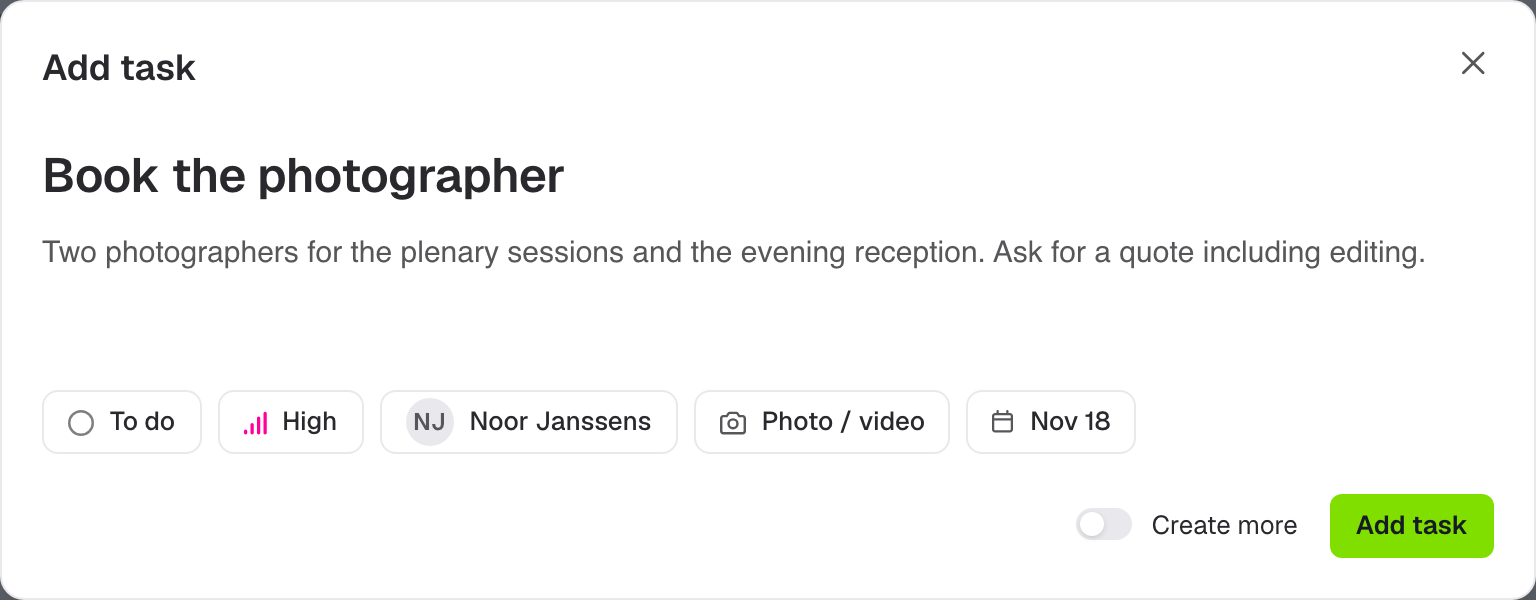
Klik bovenaan de kolom To do op Taak toevoegen. Er opent een venster met deze velden:
| Veld | Wat vul je in |
|---|---|
| Titel van de taak | Een korte naam voor de taak, zoals "Fotograaf boeken". Dit is het enige verplichte veld. |
| Omschrijving | Details, afspraken of notities over de taak. |
| Prioriteit | Laag, gemiddeld of hoog. Op de kaart geeft een rode stip een hoge prioriteit aan. Een nieuwe taak start op laag. |
| Voortgang | De kolom waarin de taak komt: To do, Bezig of Klaar. |
| Categorie | Het onderwerp van de taak, zoals catering, locatie, budget, marketing of vervoer. De categorie staat op de kaart met een eigen icoon. |
| Datum | De datum waarop de taak klaar moet zijn. |
| Toegewezen aan | De persoon die verantwoordelijk is voor de taak. Je kunt jezelf kiezen of een van de contacten van je event (zie deel 6). Een nieuwe taak wordt aan jou toegewezen. |
Klik onderaan het venster op Taak toevoegen om ze op te slaan. De taak verschijnt meteen op het bord.
Wat een kaart toont
Elke kaart toont de titel en de omschrijving van de taak, gevolgd door de prioriteit, de categorie, de datum, de persoon aan wie de taak toegewezen is en het aantal comments.
De datum verandert van kleur als hij je aandacht vraagt: oranje als de taak vandaag of morgen klaar moet zijn, rood als de datum voorbij is. Taken in Klaar worden nooit oranje of rood.

Goed om te weten: werk je met de tool Leveranciers? Op de pagina van een leverancier kun je ook een taak toevoegen die aan die leverancier gekoppeld is. Ze verschijnt op je checklist zoals elke andere taak, met de leverancier in de details.
3. Verplaats taken over het bord
Begin je aan een taak, sleep de kaart dan naar Bezig. Is ze af, sleep ze dan naar Klaar. Je kunt een kaart ook omhoog of omlaag slepen binnen een kolom, zodat de belangrijkste taken bovenaan staan. Slepen werkt met een muis en op een touchscreen.

Het getal naast de titel van elke kolom toont hoeveel taken erin staan.
4. Taken wijzigen en verwijderen
Om een taak te wijzigen, klik je op het potloodicoon in de bovenhoek van de kaart. Het venster Taak wijzigen opent met dezelfde velden als toen je de taak toevoegde. Pas aan wat nodig is en klik op Taak opslaan.
Om een taak te verwijderen, open je ze met het potloodicoon, klik je onderaan het venster op Verwijderen en bevestig je. De comments en bestanden van de taak worden mee verwijderd.
Alle taken in één keer verwijderen
Wil je opnieuw beginnen, bijvoorbeeld omdat je de voorgestelde taken niet nodig hebt? Klik onder het bord op Verwijder alle taken. Om zeker te zijn dat je dit niet per ongeluk doet, typ je delete in het veld en klik je op Verwijderen om te bevestigen.
Let op: als je alle taken verwijdert, worden ook hun comments en bestanden verwijderd, en dat kun je niet ongedaan maken.
5. Comments, bestanden en volgers
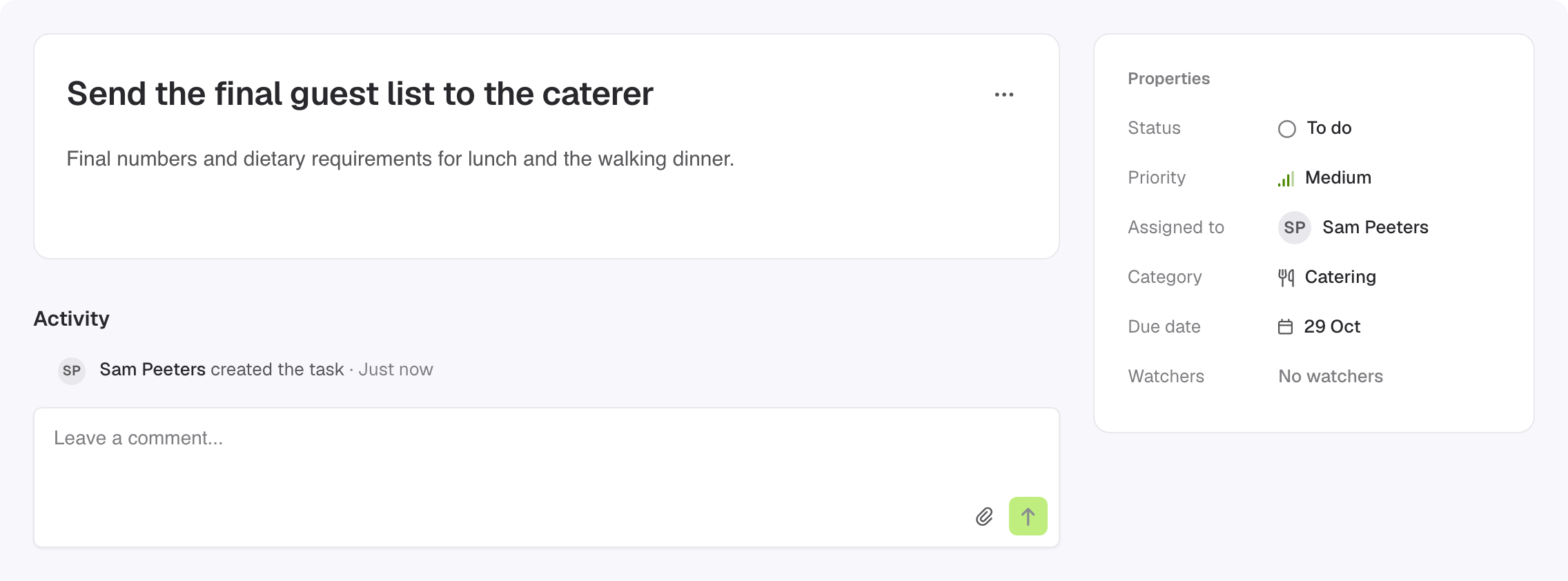
Klik op de titel van een taak om haar eigen pagina te openen. Links zie je de Details van de taak. De knop Wijzig, en de knop met de huidige voortgang ernaast, openen hetzelfde venster als het potloodicoon op het bord. Rechts staat het gesprek over de taak, onder Comments.

Comments
Typ je bericht in het veld Typ een antwoord en klik op het papieren vliegtuigje om het te versturen. De nieuwste comment staat altijd bovenaan. Met Wijzig en Verwijderen pas je je eigen comments achteraf aan of verwijder je ze.
Wil je dat iemand meeleest? Typ @ gevolgd door de eerste letters van de naam, en kies het contact uit de lijst. De persoon die je vermeldt, wordt een volger van de taak (zie hieronder), zodat die op de hoogte blijft van nieuwe comments.
Bestanden
Met .PRO klik je op het plusicoon naast het antwoordveld om bestanden aan je comment toe te voegen: een offerte, een grondplan, een contract of een foto. Je kunt tot 4 bestanden aan een comment toevoegen, van elk maximaal 25 MB. PDF-, Word-, Excel-, PowerPoint-, JPG-, PNG- en gewone tekstbestanden worden aanvaard. Iedereen die de taak kan zien, kan de bestanden openen.
Zonder .PRO kun je nog altijd reageren, en toont de pagina onder het antwoordveld in plaats daarvan Ontgrendel de mogelijkheid om bestanden toe te voegen met .PRO. Het lidmaatschap wordt per persoon bekeken: wie de bestanden toevoegt, heeft .PRO nodig, niet de mensen die ze openen.
Tip: een comment werkt ook goed als lijstje met kleinere stappen binnen een taak: schrijf ze één per regel op en werk de lijst bij terwijl je vordert.
Volgers
Een volger is iemand die een taak opvolgt zonder er verantwoordelijk voor te zijn, zoals een collega die moet weten wanneer het menu vastligt. Volgers krijgen een melding als de taak verandert of als iemand een comment toevoegt.
Klik op het oogicoon in de details van de taak om te zien wie de taak volgt, onder Je volgt deze taak. Zoek een contact in het veld Voeg volgers toe om het toe te voegen, of klik op het kruisje naast een naam om die persoon te verwijderen.
6. Werk er samen aan
Checklists is handig als je alleen plant, en nog handiger als je samen met een team, een klant of je leveranciers plant. Iedereen die je aan het event toevoegt, kan op hetzelfde bord werken, met precies de toegang die jij geeft.
Voeg de mensen met wie je samenwerkt toe in Team en toegang in het menu van je event. Kies onder Contacttoegang instellen wat elk van hen in Checklists mag doen:
| Toegang | Wat ze kunnen doen |
|---|---|
| Geen toegang | Ze zien de checklist niet. Dit is de standaard voor een nieuw contact. |
| Lees | Ze zien het bord en elke taak, maar kunnen niets wijzigen. |
| Reageer | Zoals Lees, en ze kunnen comments aan taken toevoegen, en bestanden met .PRO. |
| Beheren | Ze kunnen taken toevoegen, wijzigen, verplaatsen en verwijderen, en erop reageren. |
Vink Alleen eigen items aan om een contact te beperken tot de taken die aan hem of haar toegewezen zijn. Je kunt dit combineren met Lees, Reageer en Beheren. De andere taken op het bord ziet die persoon niet. Met Beheren kan die nog steeds nieuwe taken toevoegen, maar alleen voor zichzelf. Dat is handig als een leverancier of freelancer helpt met een deel van het event, of als sommige taken informatie bevatten die niet iedereen in het team mag zien.

Een contact krijgt een uitnodiging per e-mail en logt in met een eigen account op eventplanner.net. Zodra die toegang heeft, kun je taken aan hem of haar toewijzen in het veld Toegewezen aan. Lees er meer over in hoe je gebruikers beheert in de event software.
Filter op contact
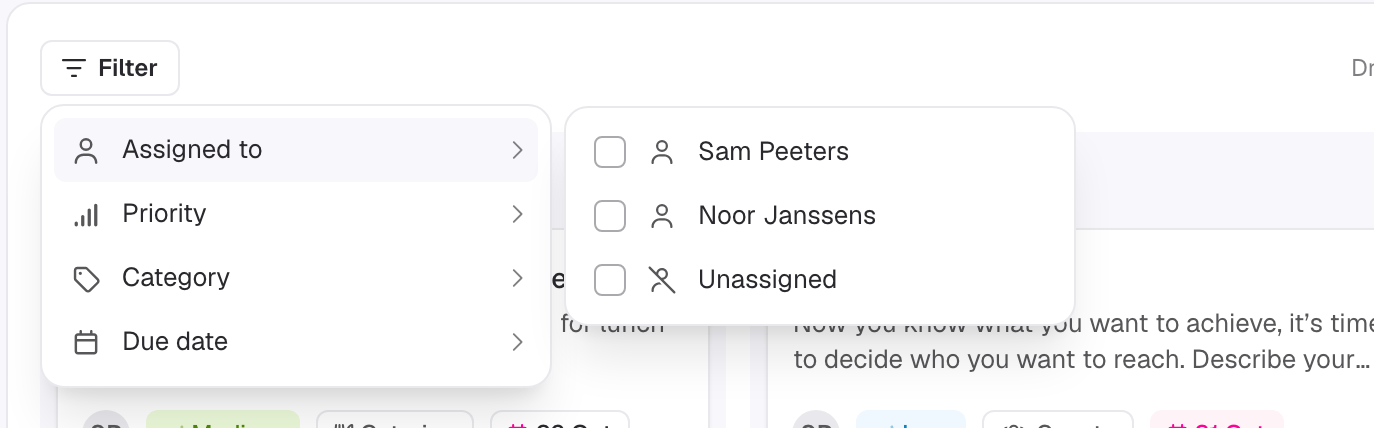
Werken er meerdere mensen op het bord, klik dan bovenaan op Filter op contact en vink onder Wie? een naam aan om alleen de taken te zien die aan die persoon toegewezen zijn. Vink meer namen aan om de taken van meerdere mensen tegelijk te zien. Klik op het kruisje naast een naam om die weer uit de filter te halen.
7. Meldingen
Checklists houdt iedereen op de hoogte met meldingen op eventplanner.net en, afhankelijk van hun meldingsinstellingen, per e-mail:
- Wordt een taak aan iemand toegewezen, dan krijgt die persoon een melding.
- Voegt iemand een comment toe, dan krijgen de persoon aan wie de taak toegewezen is en de volgers een melding.
- Verandert een taak, dan krijgen de volgers een melding.
- De dag voor de datum van een taak krijgt de persoon aan wie ze toegewezen is een herinnering, zolang de taak nog niet klaar is.
Als je ingelogd bent, toont de homepage van eventplanner.net ook een blok Checklist met de taken die aan jou toegewezen zijn voor vandaag en de komende dagen.
Goed om te weten: zie je boven je bord de melding Meldingen staan uit voor deze checklist.? Dan worden er voor dit event geen herinneringen verstuurd. Klik op Klik hier om meldingen in te schakelen om ze aan te zetten.
Tip: installeer de eventplanner.net-app op je smartphone. Dan krijg je deze meldingen ook als pushmeldingen, en open je je taken ook onderweg.
Veelgestelde vragen
Kan ik Checklists gratis gebruiken? Ja. Checklists maakt deel uit van de gratis event software. In de gratis versie bevat een checklist maximaal 100 taken per event, voorgestelde taken inbegrepen. Met .PRO kun je tot 400 taken per event toevoegen.
Wat gebeurt er als ik het maximumaantal taken bereik? In de gratis versie opent Taak toevoegen dan een venster dat je uitnodigt om naar .PRO over te stappen. Verwijder taken die je niet meer nodig hebt om plaats te maken, of stap over.
Kan ik de voorgestelde taken weghalen? Ja. Verwijder de taken die je niet nodig hebt, of klik onder het bord op Verwijder alle taken om het in één keer leeg te maken. Vink voor je volgende event bij het aanmaken Start van een leeg sjabloon en vul mijn evenement niet vooraf met een checklist. aan.
Hebben mijn contacten een account op eventplanner.net nodig? Ja. Om de checklist te zien, logt een contact in met een eigen account op eventplanner.net. Toegang krijgt die zodra je hem of haar in Team en toegang aan je event toevoegt.
Kan ik de kolommen van het bord aanpassen? Nee. Elke checklist heeft dezelfde drie kolommen: To do, Bezig en Klaar. Gebruik de categorieën en de filter om je taken verder te ordenen.
Waarom kan ik geen taken slepen of zie ik het potloodicoon niet? Je hebt alleen Lees- of Reageer-toegang tot deze checklist. Vraag de eigenaar van het event om je Beheren-toegang te geven in Team en toegang.
Waarom zie ik niet alle taken van het event? Je toegang is beperkt tot Alleen eigen items, dus je ziet alleen de taken die aan jou toegewezen zijn. De eigenaar van het event kan dit aanpassen in Team en toegang.
Worden de taken gekopieerd als ik een event kopieer? Ja. Maak je een nieuw event aan vanuit een vorig event, dan worden de taken naar het nieuwe event gekopieerd. Ze beginnen allemaal opnieuw in To do, en hun datums schuiven mee met de datum van het nieuwe event.
Lees ook
- Opleiding eventplanner.net: complete gids en training voor onze eventsoftware
- Hoe een evenement aanmaken in de eventplanner.net eventsoftware
- Hoe gebruik je Moodboards?
- Hoe gebruik je Draaiboeken?
- Hoe gebruik je Budgets?
- Hoe gebruik ik Leveranciersmanagement?
- Hoe gebruik je Briefings?
- Hoe gebruik je Tickets?
- Hoe gebruik je plattegronden?
- Hoe gebruikers beheren in de eventplanner.net event software?
- eventplanner.net certificering
