


Eventsoftware training
Hoe gebruik je Budgets?
Elk event heeft kosten, en veel events hebben ook inkomsten: ticketverkoop, sponsoring, een bijdrage van de klant. Budgets zet ze allemaal op één pagina, zodat je altijd weet wat je event kost, wat het opbrengt en wat er op het einde overblijft. Het maakt deel uit van de event software van eventplanner.net, en elk event krijgt een eigen budget.
Je bouwt het budget lijn per lijn op. Een budgetlijn is één kost of één bron van inkomsten, zoals "Walking dinner" of "Ticketverkoop". Lijnen die bij elkaar horen, worden per categorie gegroepeerd (catering, locatie, personeel, ...), en de totalen bovenaan tellen alles voor je op.
Wil je eerst zien wat Budgets voor jou kan doen? Kijk dan eerst even op de overzichtspagina.
Waar vind je het: log in, kies eventsoftware in het hoofdmenu en open Budgets in het menu van je event.
1. Begin met een event
Een budget hoort altijd bij een event. De eerste keer dat je Budgets opent, vragen we je dus om er een aan te maken. Klik op Voeg je eerste event toe, vul een naam, een datum en het type event in, en sla op.
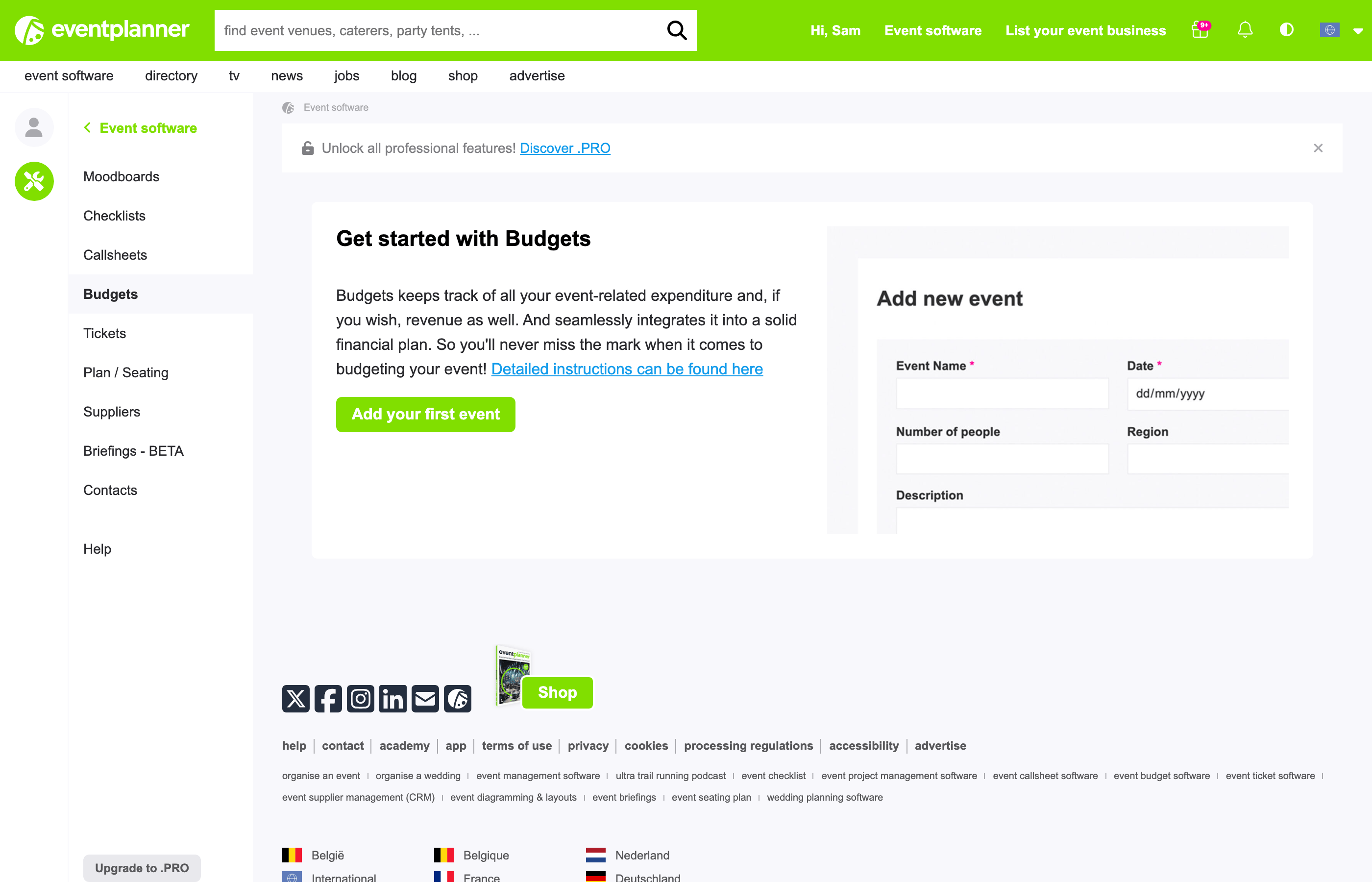
Drie instellingen van je event zijn belangrijk voor het budget. Controleer ze dus voordat je je eerste lijn toevoegt:
- Aantal personen - het aantal gasten dat je verwacht. Budgets gebruikt dit om elke prijs per persoon te berekenen (zie deel 2).
- Munteenheid - de munteenheid waarin alle bedragen van het budget staan.
- Werk met prijzen ex-btw in Budgets (geavanceerde modus met btw-splitsing voor bedrijfsevenementen) - laat dit uit om met prijzen inclusief btw te werken, vink het aan om met prijzen exclusief btw te werken. Lees deel 6 voordat je beslist: eens het aan staat, kun je het niet meer uitzetten.
Je vindt deze instellingen als je het event aanmaakt. Wil je ze later wijzigen? Klik dan bovenaan eender welke pagina van je event op Show info en daarna op Wijzig.
2. Voeg een budgetlijn toe
Klik op Budgetlijn toevoegen. Er opent een venster met deze velden:
| Veld | Wat vul je in |
|---|---|
| Categorie | Het onderwerp van de lijn, zoals catering, locatie, personeel, marketing of vervoer. Op het bord worden de lijnen per categorie gegroepeerd. Verplicht. |
| Omschrijving | Een korte, herkenbare naam, zoals "Walking dinner" of "Licht en geluid". Verplicht. |
| Kosten of Opbrengst | Of er met deze lijn geld uitgaat (een kost) of binnenkomt (opbrengst, zoals ticketverkoop of sponsoring). Verplicht. |
| Leverancier | Wie je betaalt of wie jou betaalt. Begin een naam te typen om een bedrijf van eventplanner.net of een van de leveranciers van je events te kiezen. Een naam die niet in de lijst staat, mag ook: typ hem gewoon in. Optioneel. |
| Vaste prijs | Een bedrag dat niet afhangt van het aantal gasten, zoals de huur van een locatie. |
| Eenheidsprijs | Een prijs per persoon of per eenheid, zoals de prijs van een menu. |
| # units (standaard: # personen) | Hoe vaak de eenheidsprijs meetelt. Standaard is dat het aantal personen van je event. |
| Manueel # eenheden aanpassen | Vink dit aan om zelf een aantal eenheden in te vullen, bijvoorbeeld 4 personeelsleden in plaats van 250 gasten. |
Klik onderaan het venster op Budgetlijn toevoegen om de lijn op te slaan. Ze verschijnt meteen in haar categorie.
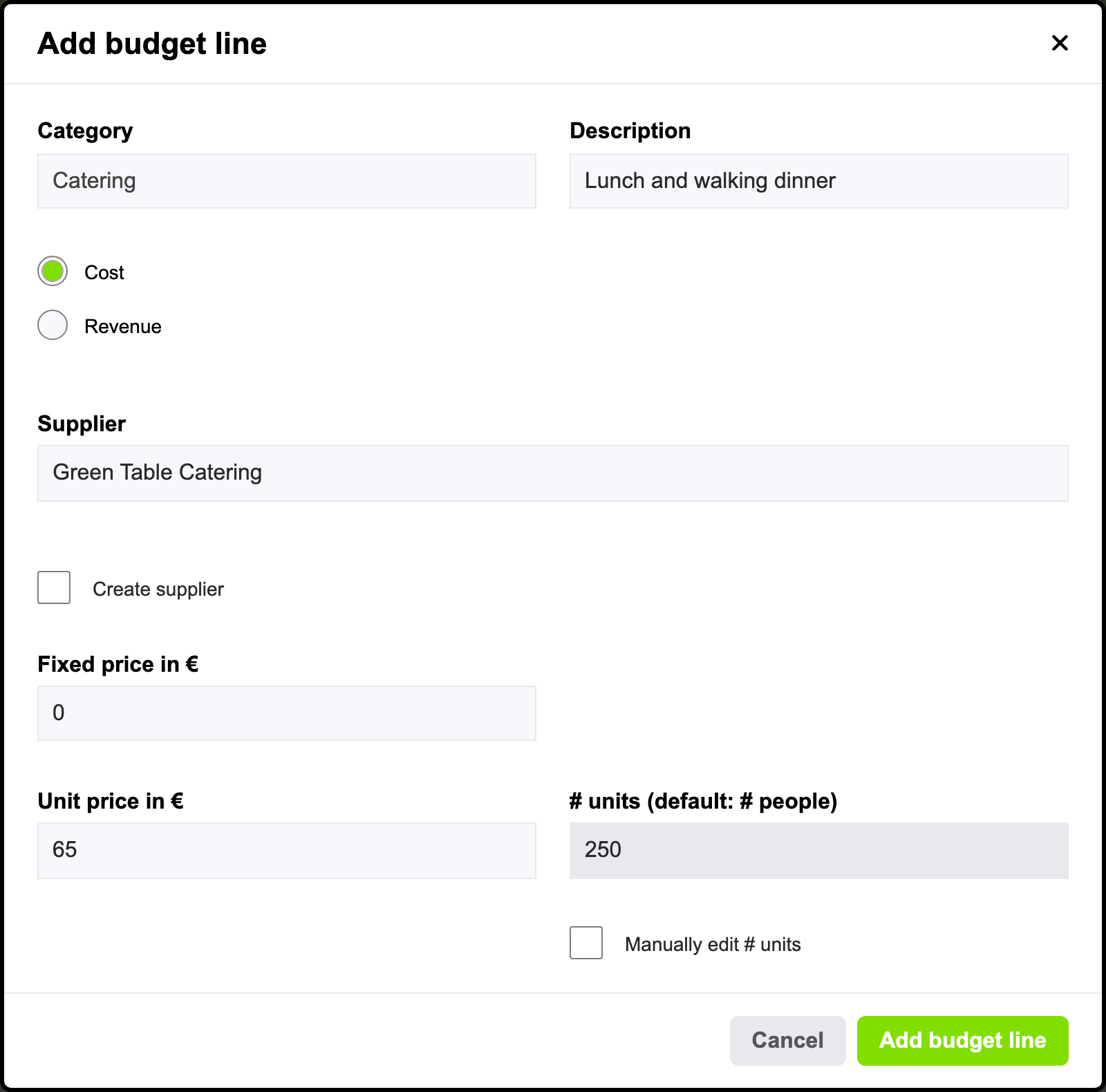
Zo wordt het totaal van een lijn berekend
Het totaal van een lijn is de vaste prijs plus de eenheidsprijs maal het aantal eenheden. Je kunt een van beide prijzen gebruiken of allebei: een band die 1.500 vraagt voor de avond plus 10 per gast voor de extra geluidsinstallatie, krijgt een vaste prijs van 1.500 en een eenheidsprijs van 10.
Goed om te weten: een lijn die het standaard aantal eenheden gebruikt, volgt je event. Verandert het aantal gasten? Pas dan Aantal personen aan in de instellingen van je event (Show info > Wijzig), en elke lijn die per persoon berekend wordt, verandert mee. Lijnen waarbij je Manueel # eenheden aanpassen aanvinkte, houden hun eigen aantal.
Zet de leverancier in je leverancierslijst
Werk je met de tool Leveranciers? Vink dan Leverancier aanmaken aan onder het veld voor de leverancier, om de leverancier meteen ook in de leverancierslijst van je event te zetten. Lijnen die aan een leverancier gekoppeld zijn, verschijnen ook in het budgetblok op de pagina van die leverancier, zodat je in één oogopslag ziet wat je met hen gepland hebt.
3. Lees je budget
Bovenaan de pagina staat de samenvatting van het budget, met daaronder alles wat je toegevoegd hebt, één blok per categorie.
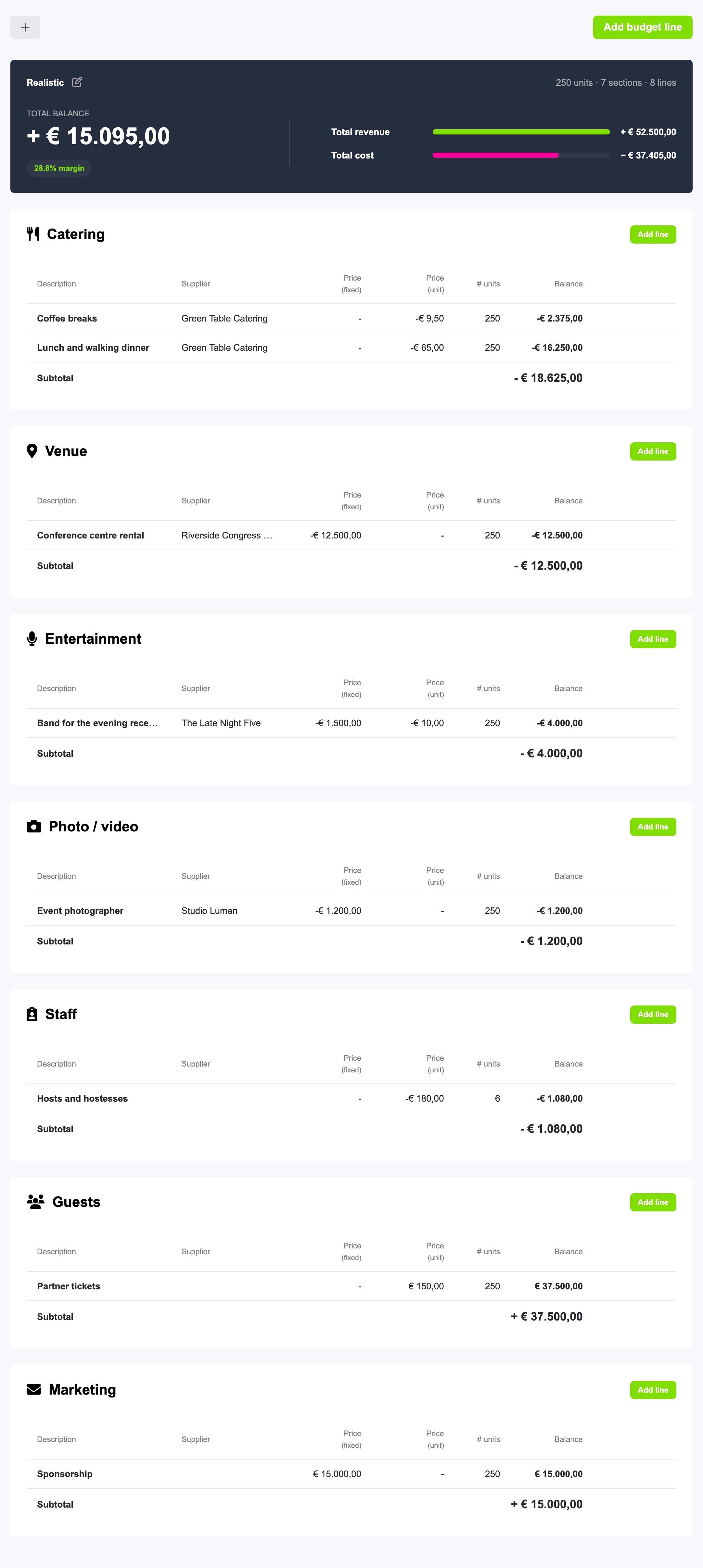
- De samenvatting toont de Totale kostprijs van je event. Zodra je opbrengsten toevoegt, toont ze in de plaats de Eindbalans: je opbrengsten min je kosten. Naast de naam van de versie zie je het aantal personen van je event (eenheden), het aantal categorieën (secties) en het aantal lijnen. Staan er opbrengsten in het budget, dan zie je ook je marge: de balans als percentage van je opbrengsten, in het groen als je winst maakt en in het roze als je verlies maakt. Daaronder laten een balk voor Totale opbrengst en een voor Totale kostprijs je ze in één oogopslag vergelijken.
- Elke categorie heeft een eigen blok met een tabel van haar lijnen en een Subtotaal in de laatste rij. Kosten staan er met een minteken. Klik in een categorie op Lijn toevoegen om een lijn toe te voegen die al in die categorie staat.
- Wil je een lijn wijzigen of verwijderen? Beweeg je muis erover: het potlood (Wijzig) en de vuilnisbak (Verwijderen) verschijnen op het einde van de rij. Voordat een lijn verwijderd wordt, vragen we eerst een bevestiging, want je kunt het niet ongedaan maken.
Tip: op je telefoon wordt elke lijn getoond als een kleine kaart, met de acties in de hoek bovenaan. De knop om van versie te wisselen en de knop Budgetlijn toevoegen verhuizen naar een balk onderaan het scherm.
4. Vergelijk scenario's met budgetversies
Een budgetversie is een volledig eigen budget voor hetzelfde event. Gebruik versies om scenario's naast elkaar te vergelijken: een realistisch budget en een worstcasebudget, een versie met en een zonder het avondprogramma, of het budget dat je naar je klant stuurde naast het budget waar je nu aan werkt. Je kunt ook af en toe een kopie bewaren om bij te houden hoe je budget veranderde.
Je eerste budgetversie wordt automatisch aangemaakt met je eerste lijn, en heet Budget v1. Wil je er nog een toevoegen? Klik dan bovenaan de pagina op de + (Nieuwe versie maken) naast de naam van de versie:
- Geef de versie een naam onder Naam budgetversie, zoals "Worstcase".
- Kies onder Lijnen kopiëren uit voor Start met een lege versie of kies de versie waarvan je de lijnen wilt kopiëren.
- Kopieer je lijnen, dan is Alle gekopieerde lijnen koppelen aan de bronversie aangevinkt. Laat het aan staan om de kopieën gelijk te houden met de originelen (zie deel 5), of vink het uit voor een onafhankelijke kopie.
- Klik op Voeg budgetversie toe.
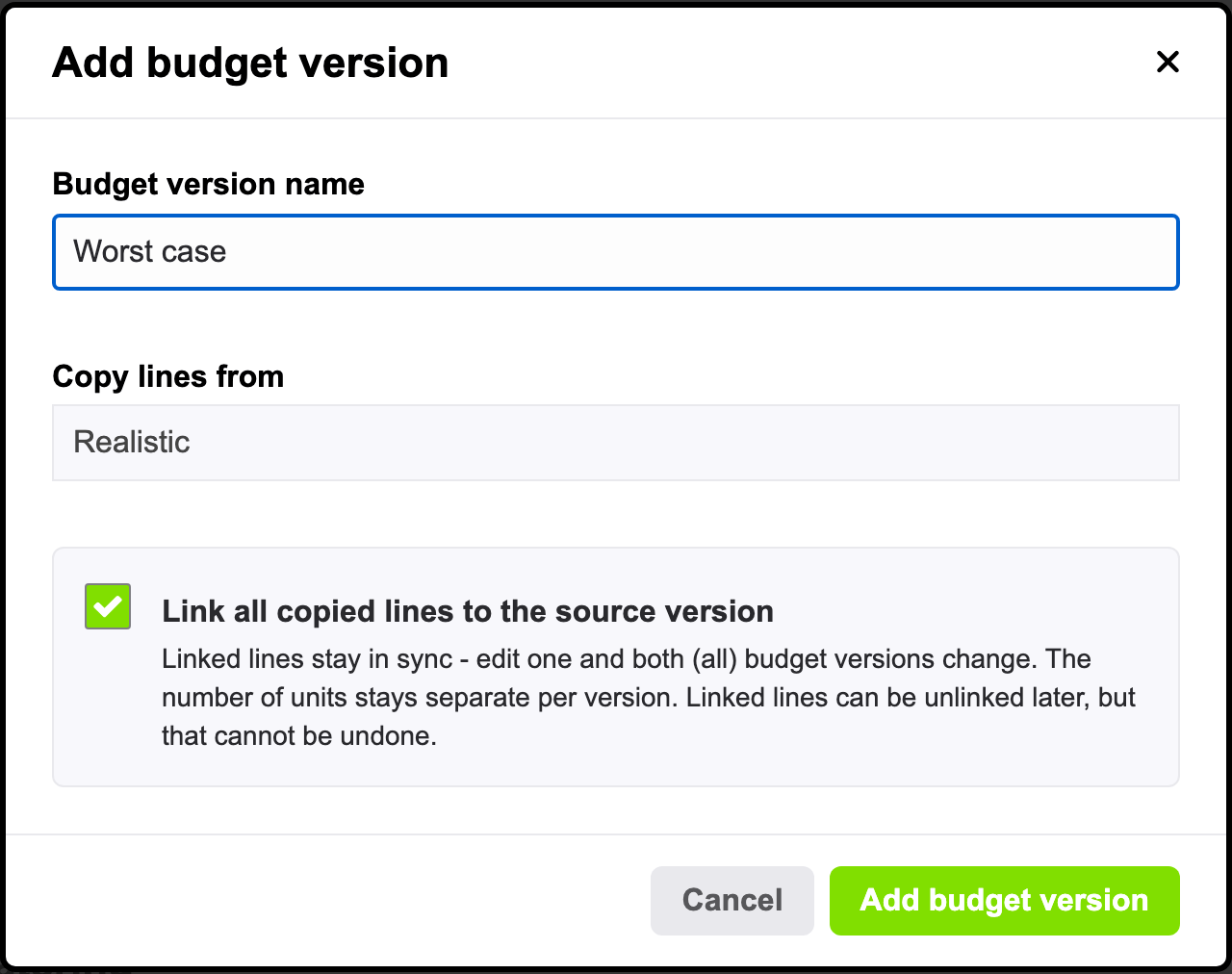
Zodra een event meer dan één versie heeft, verschijnen hun namen boven de samenvatting. Klik op een naam om naar die versie te gaan. Elke versie heeft haar eigen lijnen en totalen.
Wil je een versie een andere naam geven? Klik dan op het potlood naast haar naam. In hetzelfde venster vind je Verwijderen, maar alleen voor een versie zonder lijnen: verwijder eerst haar lijnen.
Goed om te weten: een event kan tot 10 budgetversies hebben, en tot 1000 budgetlijnen in al zijn versies samen.
5. Gekoppelde lijnen: één keer wijzigen, elke versie bijgewerkt
De meeste lijnen zijn in elk scenario dezelfde: de huur van de locatie verandert niet omdat je een worstcasebudget maakt. Een gekoppelde lijn is één lijn die tegelijk in meerdere budgetversies staat. Wijzig je ze in één versie, dan verandert ze in alle versies, zodat je nooit twee keer dezelfde prijs hoeft aan te passen.
Een gekoppelde lijn toont een kettingicoontje naast de omschrijving, met het aantal versies waarin ze staat. Beweeg je muis erover om te zien welke versies dat zijn.
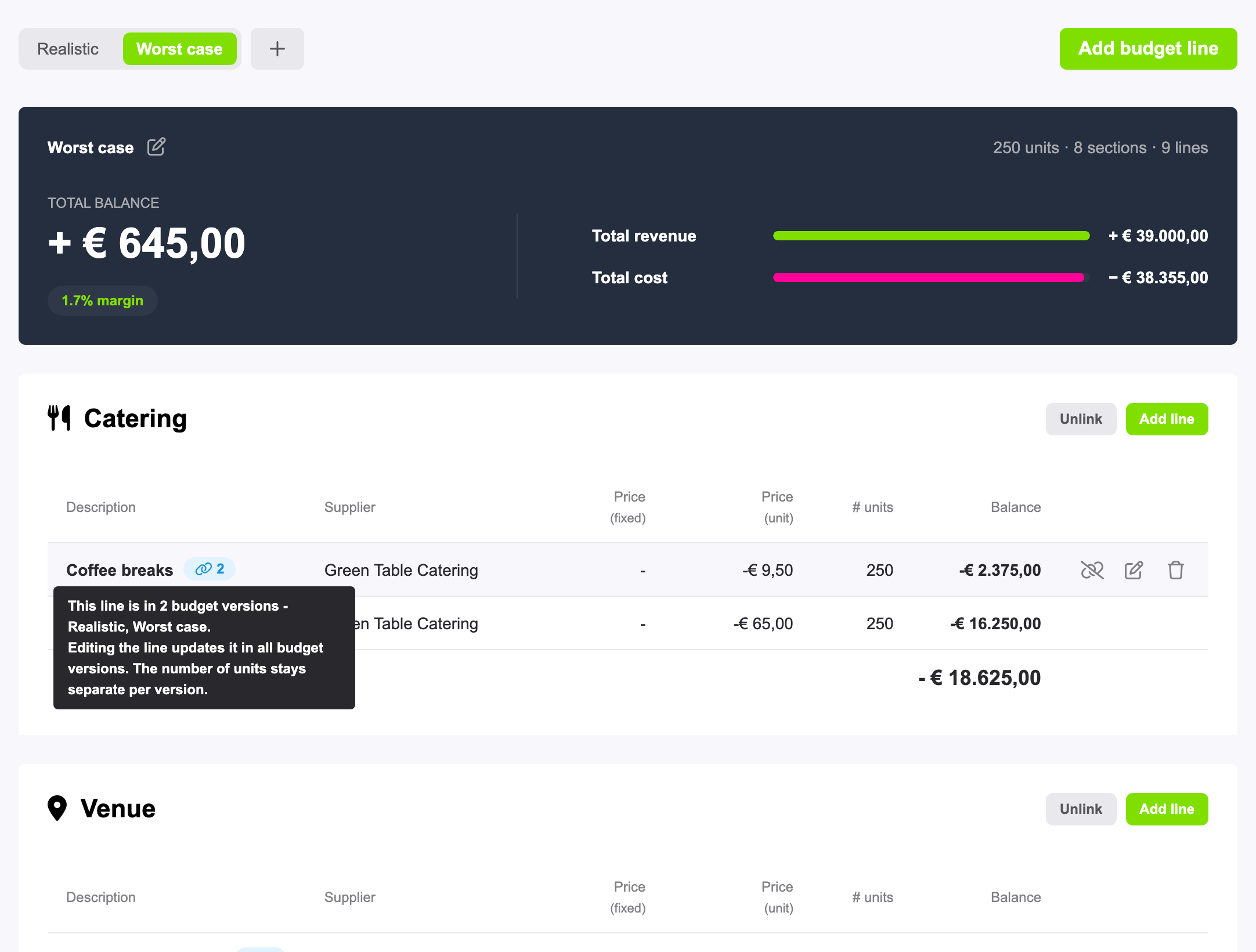
Wat hetzelfde blijft en wat niet
Alles wat je voor een gekoppelde lijn invult, wordt gedeeld: categorie, omschrijving, kost of opbrengst, leverancier, prijzen en btw-percentage. Alleen het aantal eenheden blijft apart per versie, want elk scenario kan met een ander aantal gasten rekenen. Wijzig je een gekoppelde lijn, dan herinnert een bericht bovenaan het venster je eraan dat je wijzigingen voor al haar versies gelden.
Voeg een nieuwe lijn toe aan meerdere versies
Zodra je event meer dan één versie heeft, vraagt het venster om een lijn toe te voegen Voeg deze lijn toe aan, met een vinkje per versie. Alleen de versie die je bekijkt, is aangevinkt, zodat je nooit ongemerkt een andere versie wijzigt. Vink meer versies aan om de lijn in één keer aan al die versies toe te voegen. Dan verschijnt Deze lijnen gekoppeld houden, aangevinkt: laat het aan staan voor gekoppelde lijnen, of vink het uit om onafhankelijke kopieën toe te voegen.
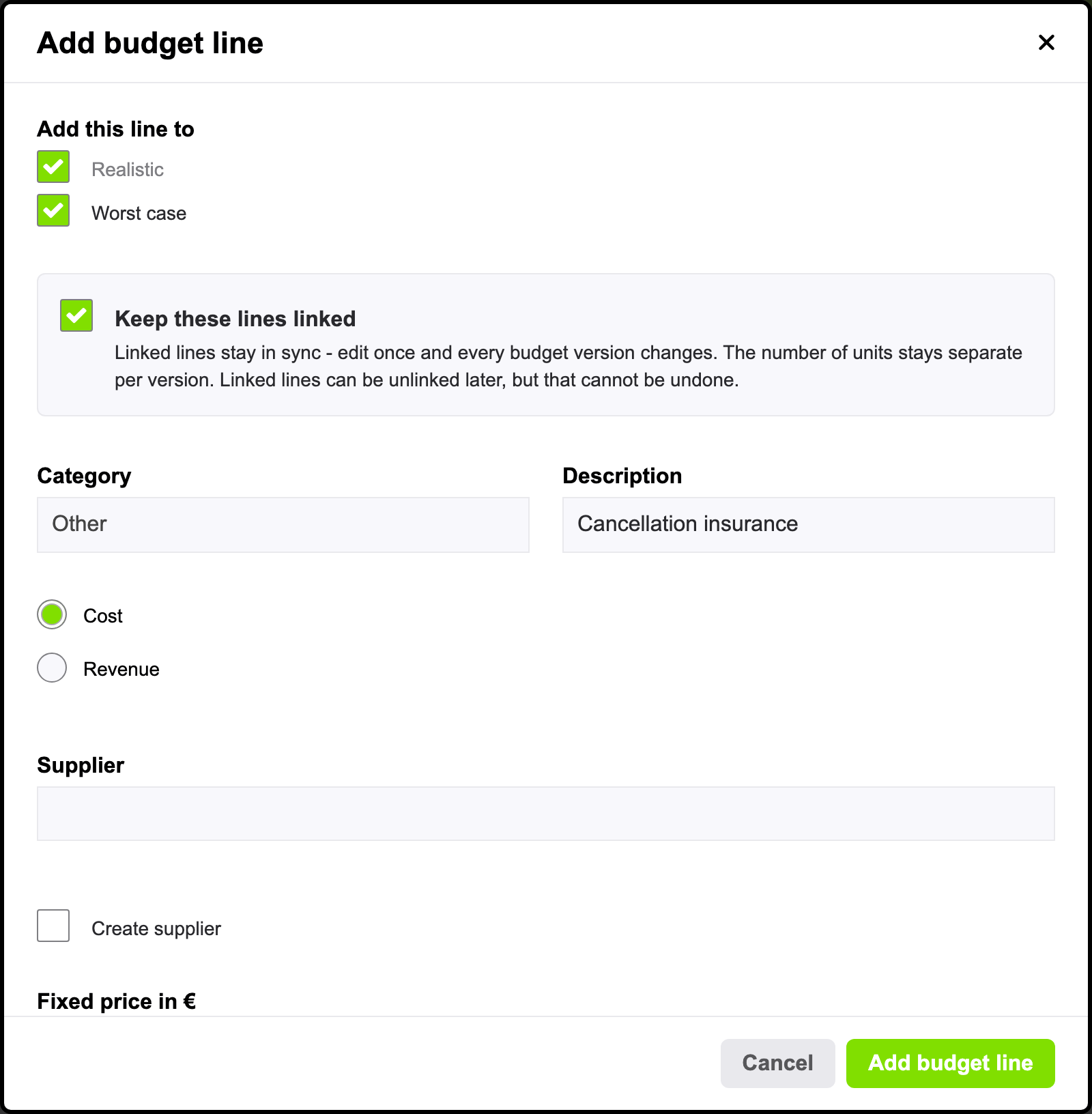
Ontkoppel een lijn
Moet een lijn in één versie anders zijn? Ontkoppel ze daar dan eerst. Beweeg je muis over de lijn en klik op Ontkoppel (het icoontje met de gebroken ketting), en daarna op Deze versie ontkoppelen. De lijn is dan onafhankelijk in deze versie, en de andere versies blijven aan elkaar gekoppeld. Wil je alle gekoppelde lijnen van een categorie in één keer ontkoppelen? Klik dan bovenaan die categorie op Ontkoppel en bevestig met Alle lijnen ontkoppelen.
Let op: ontkoppelen kun je niet ongedaan maken. Eens een lijn ontkoppeld is, kun je ze niet opnieuw koppelen.
Verwijder een gekoppelde lijn
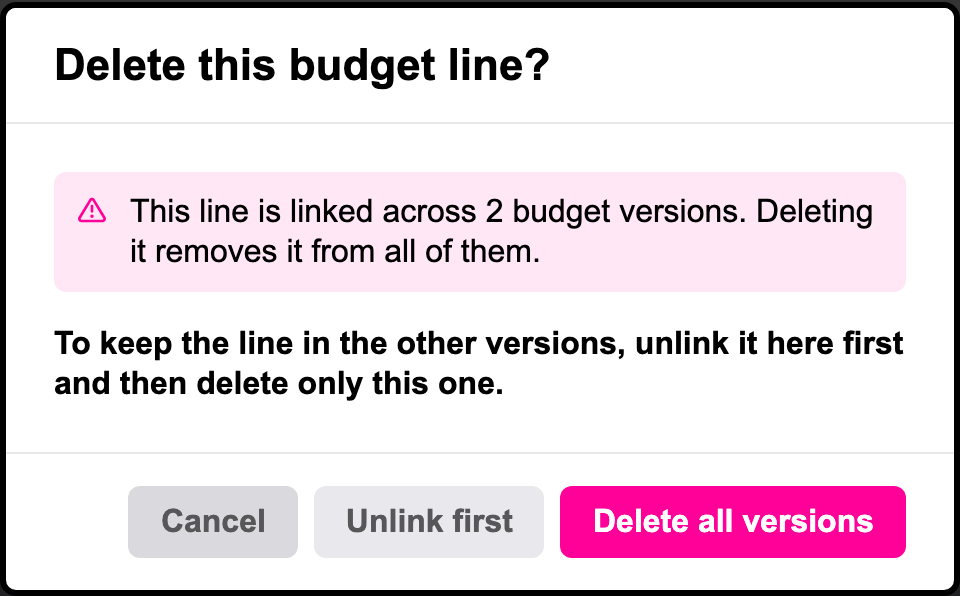
Als je een gekoppelde lijn verwijdert, verdwijnt ze uit elke versie waaraan ze gekoppeld is. De bevestiging vertelt je om hoeveel versies het gaat. Wil je ze alleen uit deze versie verwijderen? Klik dan in hetzelfde venster op Ontkoppel eerst: de lijn wordt ontkoppeld, en daarna kun je ze hier verwijderen terwijl de andere versies ze houden.
6. Werk met of zonder btw
Standaard werkt Budgets met prijzen inclusief btw: je vult de prijzen in die je echt betaalt of ontvangt, en elk totaal is een totaal inclusief btw. Voor de meeste privé-events, zoals een huwelijk of een feest, is dat de eenvoudigste manier.
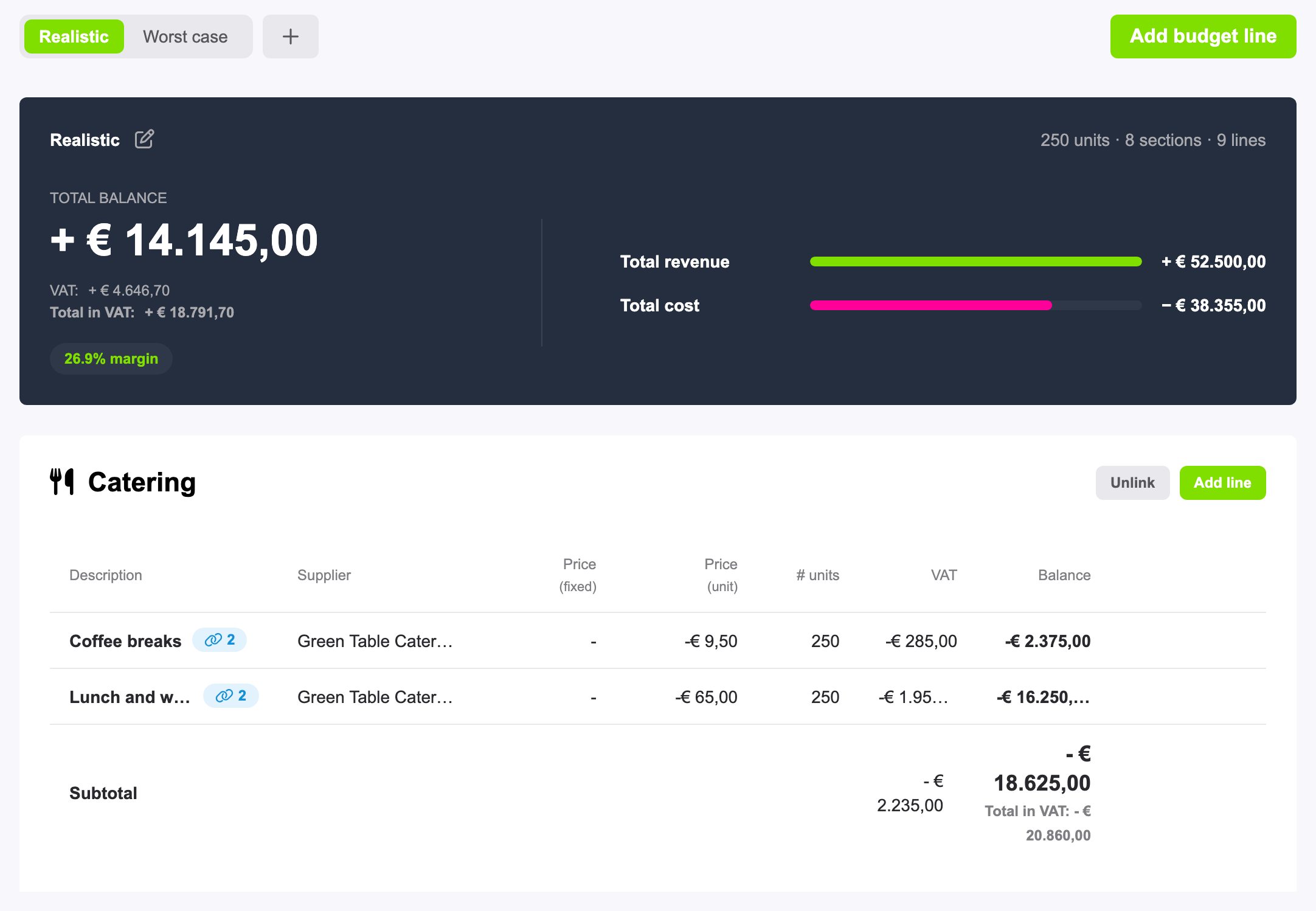
Voor bedrijfsevents, waar je de btw meestal recupereert, is het vaak handiger om prijzen exclusief btw te zien. Vink in de instellingen van je event Werk met prijzen ex-btw in Budgets (geavanceerde modus met btw-splitsing voor bedrijfsevenementen) aan. Budgets doet dan het volgende:
- het voegt aan elke budgetlijn een veld Btw-percentage toe, waarin je het btw-tarief invult dat erop van toepassing is,
- het voegt aan elke categorie een kolom Btw toe,
- het toont elk totaal exclusief btw, met de Btw en het Totaal in btw eronder, in de samenvatting en in elk subtotaal.
Let op: werk je eenmaal met prijzen exclusief btw, dan kun je voor dat event niet meer terug naar prijzen inclusief btw. Het beste moment om te beslissen is wanneer je het event aanmaakt.
Heb je al budgetlijnen als je overschakelt? Hun btw-percentage begint op 0, dus open elke lijn en vul het tarief in. Doe dit in elke budgetversie: voor een gekoppelde lijn hoeft dat maar één keer, maar lijnen die niet gekoppeld zijn, moet je in elke versie apart bijwerken.
7. Werk er samen aan
Budgets is handig als je alleen plant, en nog meer als je met een team of een klant plant. Voeg de mensen met wie je samenwerkt toe in de tool Contacts van je event. Kies onder Contacttoegang instellen wat elk van hen mag doen in Budgets:
| Toegang | Wat ze kunnen doen |
|---|---|
| Geen toegang | Ze zien het budget niet. Dit is de standaard voor een nieuw contact. |
| Lees | Ze zien elke budgetversie met haar lijnen en totalen, maar kunnen niets wijzigen. Handig voor een klant die het budget wil opvolgen. |
| Beheren | Ze kunnen lijnen en budgetversies toevoegen, wijzigen en verwijderen. |
Een contact krijgt een uitnodiging per e-mail en logt in met een eigen eventplanner.net-account. Lees meer in hoe je gebruikers beheert in de event software.
Tip: een budget bevat gevoelige informatie, zoals je marge en de prijzen van je leveranciers. Geef Beheren alleen aan de mensen die echt aan het budget werken, en denk twee keer na voordat je een leverancier toegang geeft.
Veelgestelde vragen
Kan ik Budgets gratis gebruiken? Ja. Budgets maakt deel uit van de gratis event software, met al zijn functies: budgetversies, gekoppelde lijnen en de btw-modus.
Wat gebeurt er met mijn budget als het aantal gasten verandert? Wijzig Aantal personen in de instellingen van je event (Show info > Wijzig). Elke lijn die het standaard aantal eenheden gebruikt, wordt meteen herberekend, in elke budgetversie. Lijnen met Manueel # eenheden aanpassen houden hun eigen aantal.
Kan ik een gekoppelde lijn in maar één versie wijzigen? Alleen het aantal eenheden. Voor al de rest ontkoppel je de lijn eerst in die versie (deel 5). Hou er rekening mee dat je ze daarna niet opnieuw kunt koppelen.
Waarom kan ik een budgetversie niet verwijderen? Je kunt een versie alleen verwijderen als er geen lijnen meer in staan. Verwijder eerst haar lijnen, open dan de versie met het potlood naast haar naam en klik op Verwijderen.
Kan ik de prijzen exclusief btw weer uitzetten? Nee. Werkt een event eenmaal met prijzen exclusief btw, dan blijft dat zo. Heb je een budget inclusief btw nodig? Maak dan een nieuw event aan zonder die instelling.
Wordt mijn budget gekopieerd als ik een event kopieer? Ja. Als je een nieuw event aanmaakt op basis van een vorig event, worden al zijn budgetversies en lijnen naar het nieuwe event gekopieerd, met de koppeling naar hun leverancier als je die leverancier ook kopieert. De gekopieerde lijnen zijn niet gekoppeld aan de lijnen van het oorspronkelijke event. In de kopieerwizard kies je opnieuw of het nieuwe event met prijzen exclusief btw werkt.
Waarom kan ik geen budgetlijnen meer toevoegen? Een event bevat tot 1000 budgetlijnen, geteld over al zijn budgetversies samen. Verwijder de lijnen die je niet meer nodig hebt om plaats te maken. Voeg je één lijn in één keer toe aan meerdere versies, dan telt dat als één lijn per versie.
Waarom zie ik de knoppen niet om lijnen toe te voegen of te wijzigen? Je hebt Lees-toegang tot dit budget. Vraag de eigenaar van het event om je Beheren-toegang te geven in Contacten.
Lees ook
- Opleiding eventplanner.net: complete gids en training voor onze eventsoftware
- Hoe een evenement aanmaken in de eventplanner.net eventsoftware
- Hoe gebruik je Moodboards?
- Hoe gebruik je Checklists?
- Hoe gebruik je Draaiboeken?
- Hoe gebruik ik Leveranciersmanagement?
- Hoe gebruik je Briefings?
- Hoe gebruik je Tickets?
- Hoe gebruikers beheren in de eventplanner.net event software?
- eventplanner.net certificering
