


Eventsoftware training
Hoe gebruik je Draaiboeken?
Een draaiboek is het verloop van je event: elk actiepunt van de opbouw tot de afbouw, met wanneer het gebeurt, waar, en wie erbij betrokken is. Waar je checklist de weken van voorbereiding dekt, dekt het draaiboek de dagen zelf, uur per uur, zodat iedereen in je crew weet waar hij verwacht wordt. Draaiboeken maakt deel uit van de event software van eventplanner.net, en elk event krijgt een eigen draaiboek.
Wil je eerst zien wat Draaiboeken voor jou kan doen? Kijk dan eerst even op de overzichtspagina.
Waar vind je het: log in, kies eventsoftware in het hoofdmenu en open Draaiboek in het menu van je event, onder Plannen.
1. Begin met een event
Een draaiboek hoort altijd bij een event. De eerste keer dat je Draaiboeken opent, vragen we je dus om er een aan te maken. Klik op Voeg je eerste event toe, vul een naam, een datum en het type event in, en sla op. Lees hoe je een event opzet voor de details.

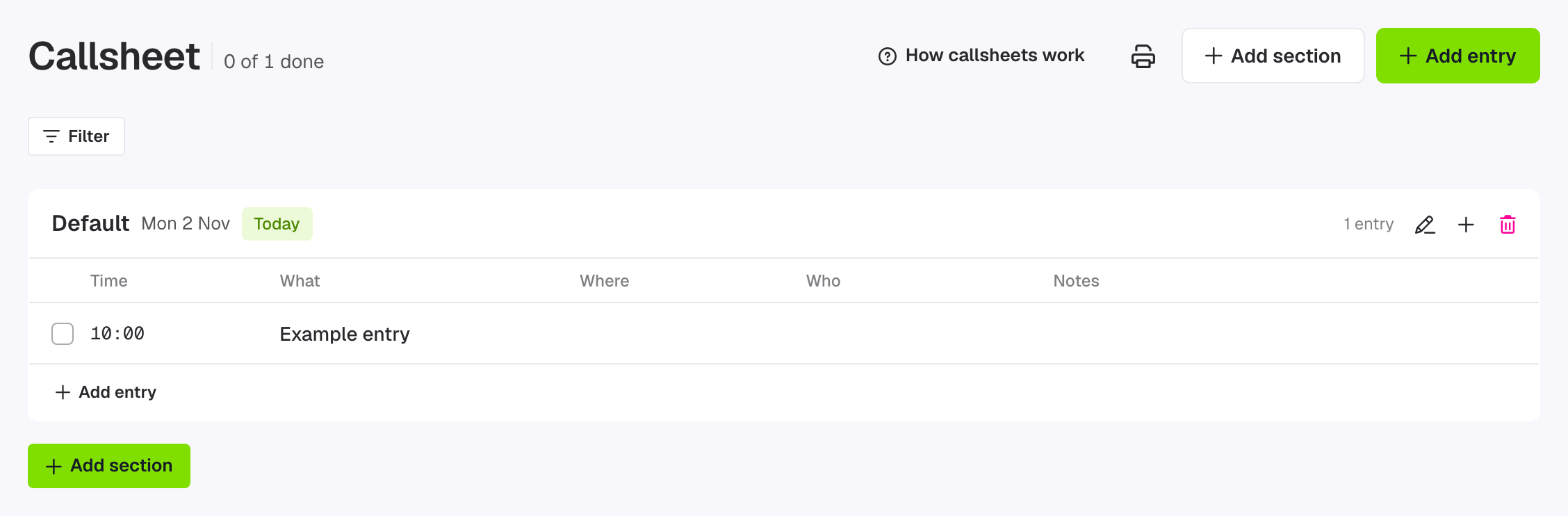
Je nieuwe event krijgt een draaiboek met één sectie, Standaard, met daarin een Voorbeeld lijn om 10:00 op de dag van je event. Zo zie je hoe een lijn eruitziet. Maak er je eerste echte lijn van, of verwijder ze (zie deel 5).
Tip: heb je Start van een leeg sjabloon en vul mijn evenement niet vooraf met een checklist. aangevinkt toen je het event aanmaakte? Dan begint je draaiboek leeg, met Plan het draaiboek en de knoppen Lijn toevoegen en Sectie toevoegen.
2. Een lijn toevoegen
Een lijn is één regel van je draaiboek: iets dat op een vast tijdstip gebeurt, zoals de aankomst van de cateraar, een soundcheck of de openingsspeech. Klik bovenaan de pagina op Lijn toevoegen. Er opent een venster met deze velden:
| Veld | Wat vul je in |
|---|---|
| Begindatum en Starttijd | Wanneer het begint. Beide zijn verplicht. |
| Einddatum en Eindtijd | Wanneer het eindigt. Beide zijn optioneel, maar een eindtijd heeft een einddatum nodig. Een lijn kan op een latere dag eindigen, bijvoorbeeld een nachtshift. |
| Wat | Wat er gebeurt, zoals "Soundcheck" of "Deuren open". Verplicht. |
| Waar | De plek: een zaal, een podium, de laadkade of een adres. |
| Wie | De betrokken mensen. Begin een naam te typen en kies de persoon uit de lijst. Voeg zoveel mensen toe als je nodig hebt. |
| Sectie | De sectie waartoe de lijn hoort (zie deel 3). Dit veld verschijnt pas zodra je draaiboek meer dan één sectie heeft, en dan vink je er minstens één aan. |
| Opmerkingen | Alles wat de betrokken mensen moeten weten, zoals "Vegetarische optie voor 40 gasten". |
| Bestanden | Een riggingplan, een technische rider of een tafelschikking, met .PRO (zie hieronder). |
Klik onderaan het venster op Lijn toevoegen om op te slaan. De lijn verschijnt meteen in haar sectie, in de volgorde van haar starttijd.

Tip: druk op Ctrl+Enter (Cmd+Enter op een Mac) om het venster op te slaan zonder naar je muis te grijpen.
Wie kun je toevoegen?
De lijst bij Wie bevat de contacten van je event: iedereen die je hebt toegevoegd in Team en toegang in het menu van je event. Daar horen ook mensen bij die helemaal geen toegang hebben tot de eventsoftware, zoals de technicus van je locatie of de chauffeur van je bus. Hun naam staat in het draaiboek en op de afdruk, zodat iedereen weet naar wie hij moet zoeken.
Ontbreekt er iemand? Als de lijst Niemand gevonden toont, brengt de link Contact toevoegen je naar Team en toegang, waar je de persoon eerst toevoegt. Wat je in het venster had getypt, wordt niet bewaard, dus voeg je crew toe voordat je het draaiboek opbouwt. Lees meer in hoe je Contacts gebruikt.
Mensen met toegang tot Draaiboeken en een eventplanner.net-account krijgen een melding wanneer je ze aan een lijn toevoegt, met de lijn waaraan ze zijn toegewezen. Afhankelijk van hun meldingsinstellingen krijgen ze die ook per e-mail of als pushmelding in de app.
Bestanden
Met .PRO klik je onderaan het venster op Voeg bestanden toe om bestanden aan een lijn toe te voegen: pdf-, Word-, Excel-, PowerPoint-, JPG-, PNG- en tekstbestanden. Elk bestand wordt eerst gecontroleerd, dus het kan even duren voordat het opent. Iedereen die de lijn kan zien, kan haar bestanden openen. De rij toont hoeveel bestanden een lijn heeft: klik op de paperclip om er een te openen.
Zonder .PRO toont het venster in plaats daarvan Ontgrendel de mogelijkheid om bestanden toe te voegen met .PRO. Het lidmaatschap wordt per persoon bekeken: wie de bestanden toevoegt, heeft .PRO nodig, niet de mensen die ze openen.
3. Orden met secties
Een sectie is een blok lijnen met een eigen naam, zoals Opbouw, Eventdag en Afbouw, één sectie per dag, of één per podium of zaal. Secties houden een lang draaiboek overzichtelijk.
Klik bovenaan de pagina op Sectie toevoegen, of onder de laatste sectie. Vul de Sectienaam in en klik op Sectie toevoegen.

Elke sectie toont haar naam en, als al haar lijnen op dezelfde dag vallen, die dag. Op de dag zelf staat er Vandaag. Naast het aantal lijnen staan drie knoppen:
- Het potlood, Sectie hernoemen, wijzigt haar naam. Klik op Sectie opslaan om op te slaan.
- Het plusteken, Lijn aan deze sectie toevoegen, opent het venster voor een lijn met deze sectie al aangevinkt. Je vindt ook Lijn toevoegen onderaan elke sectie.
- De vuilnisbak, Sectie verwijderen, verwijdert ze.
Goed om te weten: het draaiboek sorteert zichzelf. Secties volgen het tijdstip van hun eerste lijn, en de lijnen in een sectie volgen hun starttijd. Een sectie zonder lijnen komt als laatste. Je kunt secties of lijnen niet in een andere volgorde slepen: wijzig in de plaats daarvan de datum of het tijdstip.
Let op: je kunt alleen een lege sectie verwijderen. Verplaats haar lijnen naar een andere sectie, of verwijder ze, en probeer opnieuw. Een draaiboek bevat tot 400 secties.
Een lijn kan bij meer dan één sectie horen: vink ze allemaal aan in het veld Sectie. Ze verschijnt dan in elk ervan.
4. Je draaiboek
Elke sectie is een tabel met het tijdstip, Wat, Waar, Wie en Opmerkingen van elke lijn. De mensen bij Wie verschijnen met hun initialen (of hun profielfoto): beweeg je muis erover om hun namen te zien. Staan er meer dan vier mensen op een lijn, dan zie je er drie en een getal voor de rest. Naast de titel van de pagina zie je hoeveel lijnen klaar zijn, bijvoorbeeld "7 van 11 klaar".

- Klaar: vink het vakje aan het begin van een rij aan wanneer de lijn klaar is. Het wordt meteen bewaard, en de samenvatting bovenaan volgt.
- Nu: op de dag zelf loopt een groene lijn met Nu en het tijdstip tussen de lijn die het laatst begon en de volgende. Ze toont het tijdstip waarop de pagina werd geopend: laad de pagina opnieuw om ze te laten opschuiven.
- Een lijn openen: klik op haar Wat, of ergens op haar rij, om ze in het venster te openen en te wijzigen.
- Op een telefoon staat elke lijn onder elkaar: het tijdstip, wat, waar en wie boven elkaar, de opmerkingen eronder.
Tip: ook het Overzicht van je event toont je draaiboek, in de tegel Draaiboek met de volgende lijnen. Lees meer in hoe je een event opzet.
5. Bewerken, dupliceren en verwijderen
Beweeg je muis over een rij en klik op de drie puntjes aan het einde. Het menu bevat:
- Invoer bewerken: opent het venster met alle velden. Wijzig wat je nodig hebt en klik op Opslaan.
- Lijn dupliceren: voegt een kopie van de lijn toe, met dezelfde tijdstippen, secties, mensen en opmerkingen. De kopie is niet klaar en heeft geen bestanden. Handig voor iets dat meer dan eens gebeurt: dupliceer het en wijzig het tijdstip. De mensen op de kopie krijgen een melding, zoals bij een nieuwe lijn.
- Markeren als klaar of Markeren als niet klaar: hetzelfde als het vakje aan het begin van de rij.
- Lijn verwijderen: verwijdert de lijn nadat je bevestigt. Haar bestanden worden mee verwijderd, en dit kun je niet ongedaan maken.

Je vindt Lijn verwijderen ook onderaan het venster wanneer je een lijn opent.
6. Er samen aan werken
Een draaiboek is gemaakt om te delen: je stagemanager, je host, je cateraar en je technici moeten elk hun deel kennen. Voeg de mensen met wie je werkt toe in Team en toegang, en kies onder Contacttoegang instellen wat elk van hen mag doen met Draaiboeken:
| Toegang | Wat ze kunnen doen |
|---|---|
| Geen toegang | Ze zien het draaiboek niet. Dit is de standaard voor een nieuw contact. Je kunt ze nog altijd toevoegen bij Wie van een lijn. |
| Lees | Ze zien het draaiboek, openen de bestanden en drukken het af, maar kunnen niets wijzigen of lijnen als klaar aanvinken. |
| Beheren | Ze kunnen lijnen toevoegen, wijzigen, dupliceren en verwijderen, ze als klaar aanvinken, en secties toevoegen, hernoemen en verwijderen. |
Vink Alleen eigen items aan om een contact alleen de lijnen te tonen waarop hij staat. Met Lees ziet hij zijn eigen lijnen, met Beheren kan hij ze ook wijzigen en nieuwe lijnen toevoegen, maar alleen voor zichzelf. Dit is handig voor een leverancier of een freelancer die alleen zijn eigen deel van de dag nodig heeft, of wanneer niet iedereen het hele programma mag zien, zoals een verrassingsact.

Een contact krijgt een uitnodiging per e-mail en logt in met een eigen eventplanner.net-account.
Filteren op contact
Wil je zien wat één persoon moet doen? Klik bovenaan het draaiboek op Filter, kies Wie en vink een of meer namen aan. Niemand toont de lijnen waarop niemand staat. De filter verschijnt als een chip boven het draaiboek: klik op is om hem om te zetten naar is niet, klik op het kruisje om hem te verwijderen, of op Wissen om alle filters te verwijderen.

De filter blijft in het adres van de pagina staan, dus wie de pagina opnieuw laadt of een link opent die je deelt, ziet het draaiboek met dezelfde filter. Alleen wie elke lijn ziet, heeft de filter: met Alleen eigen items valt er niets te filteren.
7. Afdrukken
Klik op het printericoon bovenaan de pagina: beweeg je muis erover en er staat Print. Het afdrukvoorbeeld van je browser opent meteen, op A4. De afdruk bevat:
- De naam van je event, de datum en de plek, en het aantal lijnen.
- Onder Contacten de mensen in het draaiboek, met hun bedrijf, telefoonnummer en e-mailadres.
- Een tabel per sectie, met iedereen bij Wie met de volledige naam, de opmerkingen volledig en de namen van de bestanden.
- Een vakje voor elke lijn om met de hand af te vinken, en een blok Opmerkingen met lijnen om op te schrijven.
- Onderaan elke pagina wanneer ze werd afgedrukt en het paginanummer.

Belangrijk: de afdruk volgt je filter. Filter je op één persoon, dan bevat ze alleen diens lijnen, en bovenaan het blad staat Gefilterd op met de naam.
Tip: de locatie heeft niet altijd een goede internetverbinding. Druk het draaiboek de dag voordien af, en druk het opnieuw af na de laatste wijzigingen: de datum onderaan elke pagina toont welke versie iemand in handen heeft.
Goed om te weten: de afdruk vermeldt de telefoonnummers en e-mailadressen van de mensen in het draaiboek, en iedereen die het draaiboek kan zien, kan het afdrukken. Deel de afdrukken alleen met je crew, en haal de overbodige exemplaren na het event op of vernietig ze.
8. Op de dag zelf, in de app
Het draaiboek werkt ook in de eventplanner.net-app op iOS en Android: tik op de tab met de tools en kies Draaiboeken. Jij en je crew zien hetzelfde draaiboek, met dezelfde toegang, en vinken lijnen als klaar aan op je telefoon. De mensen die je aan een lijn toevoegt, krijgen hun melding als pushmelding.
De app heeft een internetverbinding nodig om het draaiboek te tonen. Hou een afgedrukt exemplaar bij de hand voor de plekken waar de verbinding wegvalt.
Veelgestelde vragen
Kan ik Draaiboeken gratis gebruiken? Ja. Draaiboeken maakt deel uit van de gratis eventsoftware. In de gratis versie bevat een event tot 75 lijnen in het draaiboek. Met .PRO zijn dat er tot 400, en kun je bestanden aan lijnen toevoegen. De limiet volgt het lidmaatschap van wie de lijnen toevoegt.
Wat gebeurt er als ik het maximumaantal lijnen bereik? In de gratis versie opent Lijn toevoegen dan een venster dat je uitnodigt om te upgraden naar .PRO. Verwijder lijnen die je niet meer nodig hebt om ruimte te maken, of upgrade.
Hebben de mensen bij Wie een eventplanner.net-account nodig? Alleen om het draaiboek zelf te zien. Iedereen op de contactenlijst van je event kan bij Wie staan, met of zonder account of toegang. Iemand zonder toegang krijgt geen melding: geef hem een afdruk, of stuur hem een briefing (zie hieronder).
Waarom kan ik geen lijnen als klaar aanvinken of lijnen toevoegen? Je hebt Lees-toegang tot dit draaiboek. Vraag de eigenaar van het event om je Beheren-toegang te geven in Team en toegang.
Waarom zie ik niet alle lijnen van het event? Je toegang is beperkt tot Alleen eigen items, dus je ziet alleen de lijnen waarop jij staat. De eigenaar van het event kan dit wijzigen in Team en toegang.
Waarom kan ik een sectie niet verwijderen? Ze bevat nog lijnen. Verplaats ze eerst naar een andere sectie of verwijder ze.
Kan ik de secties in een andere volgorde zetten? Niet met de hand. Het draaiboek sorteert de secties op het tijdstip van hun eerste lijn, en de lijnen op hun starttijd. Een sectie zonder lijnen komt als laatste.
Schuift de lijn Nu vanzelf op? Nee. Ze toont het tijdstip waarop je de pagina opende. Laad de pagina opnieuw om ze te laten opschuiven.
Wordt het draaiboek gekopieerd als ik een event kopieer? Ja. Als je een nieuw event aanmaakt op basis van een eerder event, worden de secties en lijnen gekopieerd. De datums schuiven mee met de datum van het nieuwe event, elke lijn begint opnieuw als niet klaar, en de bestanden worden niet gekopieerd. Lijnen van een contact dat je niet kopieert, worden aan jou toegewezen.
Kunnen mijn leveranciers hun deel van het draaiboek zien zonder account? Ja, via Briefings: elke ontvanger van een briefing ziet de lijnen van het draaiboek waarop hij staat, ook via een persoonlijke link. Lees meer in hoe je Briefings gebruikt.
Lees ook
- Opleiding eventplanner.net: complete gids en training voor onze eventsoftware
- Hoe een evenement aanmaken in de eventplanner.net eventsoftware
- Hoe gebruik je Moodboards?
- Hoe gebruik je Checklists?
- Hoe gebruik je Budgets?
- Hoe gebruik ik Leveranciersmanagement?
- Hoe gebruik je Briefings?
- Hoe gebruik je Tickets?
- Hoe gebruikers beheren in de eventplanner.net event software?
- eventplanner.net certificering
