


Eventsoftware training
Hoe gebruik je Briefings?
Iedereen die aan je event werkt, moet iets anders weten. De cateraar wil weten wanneer de keuken opengaat, de locatie heeft je opbouwvereisten nodig, je eigen team heeft de gastenlijst nodig. Met Briefings schrijf je dat allemaal één keer op, in één briefing per event, en laat je iedereen alleen het deel zien dat voor hen bedoeld is. Het maakt deel uit van de event software van eventplanner.net.
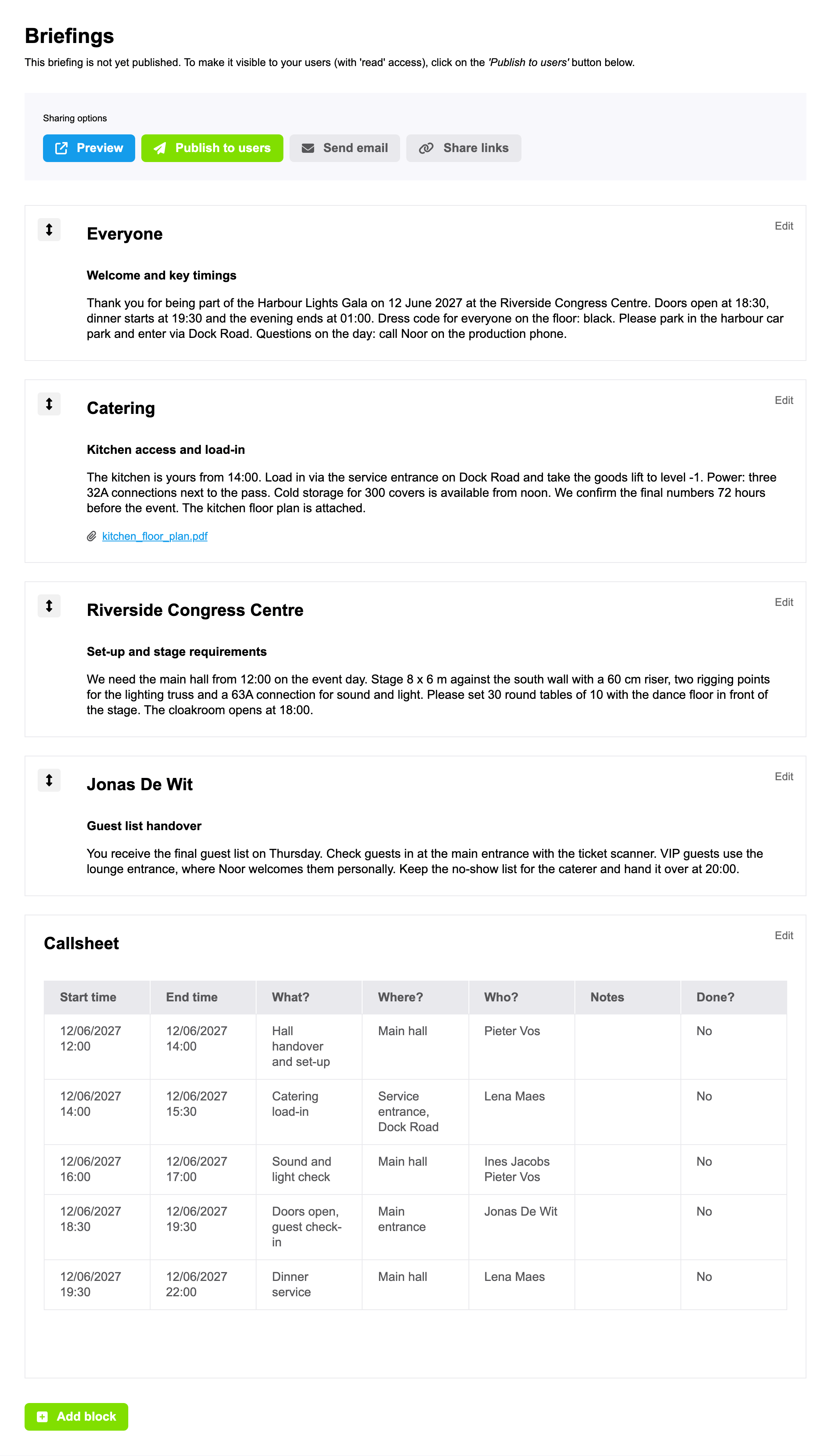
Een briefing is opgebouwd uit blokken. Een blok is één stuk informatie met een titel en een tekst, gericht aan een doelgroep: iedereen, een leverancierscategorie, een specifieke leverancier of een specifieke gebruiker. Onder de blokken ziet elke ontvanger ook de onderdelen van je draaiboek die aan hen toegewezen zijn, zodat ze weten wanneer en waar ze verwacht worden.
Wil je eerst zien wat Briefings voor jou kan doen? Kijk dan eerst even op de overzichtspagina.
Waar vind je het: log in, kies eventsoftware in het hoofdmenu en open Briefings in het menu van je event.
Goed om te weten: Briefings is in beta. De tool werkt, maar is nog in ontwikkeling en niet elke functie is definitief. Tijdens de betaperiode is hij gratis. Of hij daarna gratis blijft voor iedereen of deel wordt van .PRO, is nog niet beslist.
1. Begin met een event
Een briefing hoort altijd bij een event. Heb je er nog geen, dan vragen we je om er een aan te maken. Klik op Voeg je eerste event toe, vul een naam, een datum en het type event in, en sla op.
Je briefing wordt meteen aangemaakt, met één blok met de naam Voorbeeld briefingitem dat aan iedereen gericht is. Wijzig het of verwijder het, en voeg zoveel blokken toe als je nodig hebt. Onder de blokken zie je het draaiboek van je event.
2. Wie kan een briefing ontvangen?
Een blok is gericht aan mensen uit twee andere tools van je event. Vul die eerst in, dan heeft je briefing iemand om zich tot te richten.
- Gebruikers zijn de contacten van je event in de tool Contacts: je team, je klant, een freelancer of de contactpersoon van een leverancier.
- Leveranciers zijn de bedrijven van je event in de tool Leveranciers, elk met een Leverancierstype zoals catering of locatie. Een leverancier ontvangt een briefing via zijn contactpersonen: open de leverancier en klik onder Contacten op Contact toevoegen. Een contact dat je in Contacts toevoegt met de bedrijfsnaam van een leverancier, wordt automatisch aan die leverancier gekoppeld.
- Categorieën zijn de leverancierstypes. Een blok voor de categorie catering bereikt de contactpersonen van elke cateraar van je event. Dat maakt categorieën handig als je nog niet weet met welk bedrijf je zult werken.
Goed om te weten: de tool Leveranciers maakt deel uit van .PRO. Heb je die niet, dan richt je je blokken aan alle stakeholders of aan specifieke gebruikers.
3. Voeg een blok toe
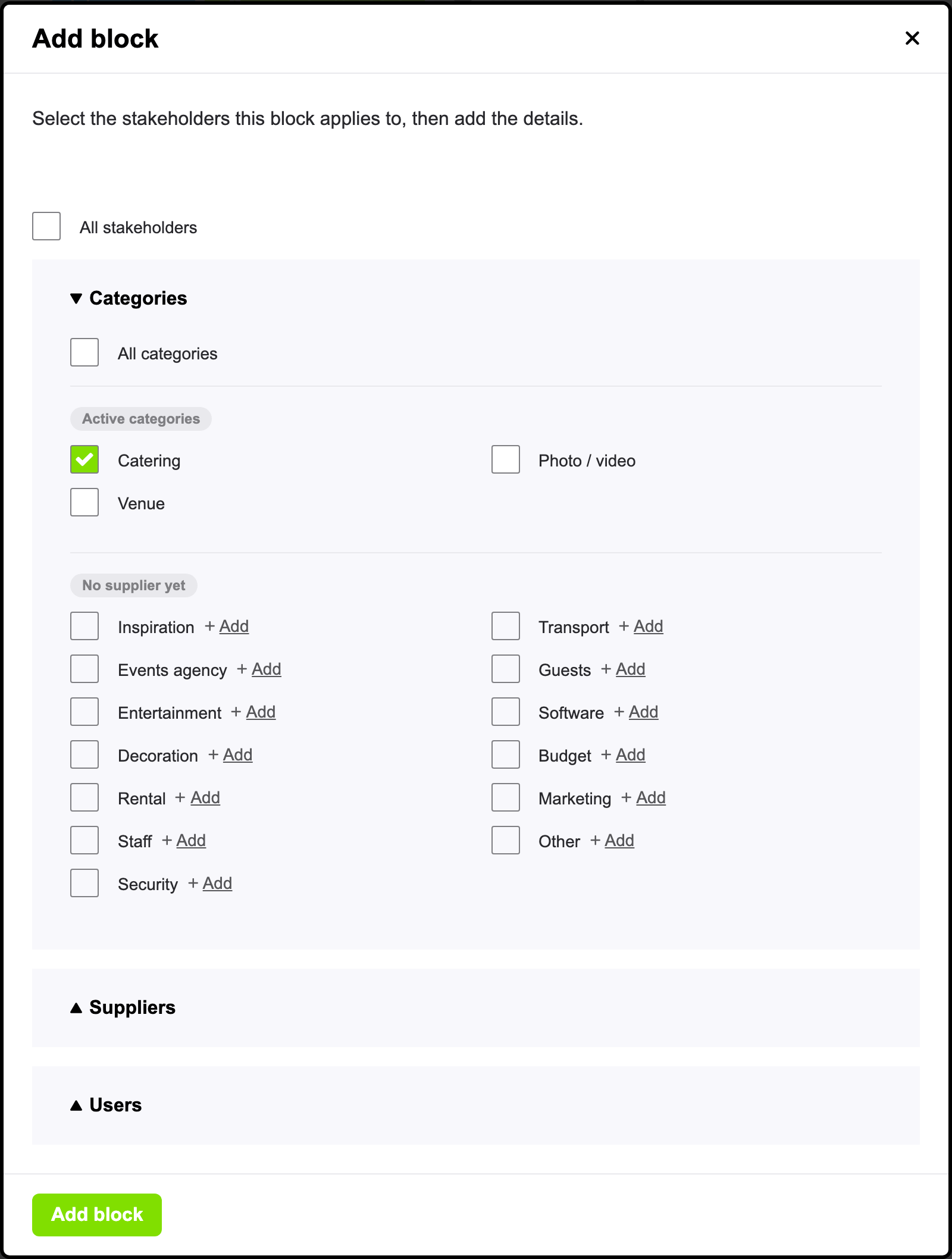
Klik op Blok toevoegen. Het venster vraagt eerst naar de doelgroep: Selecteer de stakeholders voor wie dit blok geldt en voeg vervolgens de details toe.
| Doelgroep | Wie ziet het blok |
|---|---|
| Alle stakeholders | Elk contact van je event. |
| Categorieën | De contactpersonen van elke leverancier van de types die je aanvinkt. Onder Actieve categorieën vind je de types waarvoor je event al een leverancier heeft. Types onder Nog geen leverancier hebben geen leverancier, dus een blok voor die types bereikt niemand: klik op Toevoegen naast een type om eerst een leverancier toe te voegen. |
| Leveranciers | De contactpersonen van de leveranciers die je aanvinkt. |
| Gebruikers | De contacten die je aanvinkt. |
Vink zoveel vakjes aan als je wilt, ook over de drie lijsten heen. Alle categorieën, Alle leveranciers en Alle gebruikers vinken alle vakjes van een lijst in één keer aan. Klik daarna onderaan het venster op Blok toevoegen.
Het blok verschijnt onderaan de pagina met zijn doelgroep als kop, nog zonder titel of tekst. Klik in het blok op Wijzig om het te schrijven (deel 4).
Let op: een blok heeft minstens één doelgroep nodig die iemand bereikt. Een categorie onder Nog geen leverancier telt niet mee: vink ze samen met een andere doelgroep aan, of voeg er eerst een leverancier voor toe.
4. Schrijf een blok
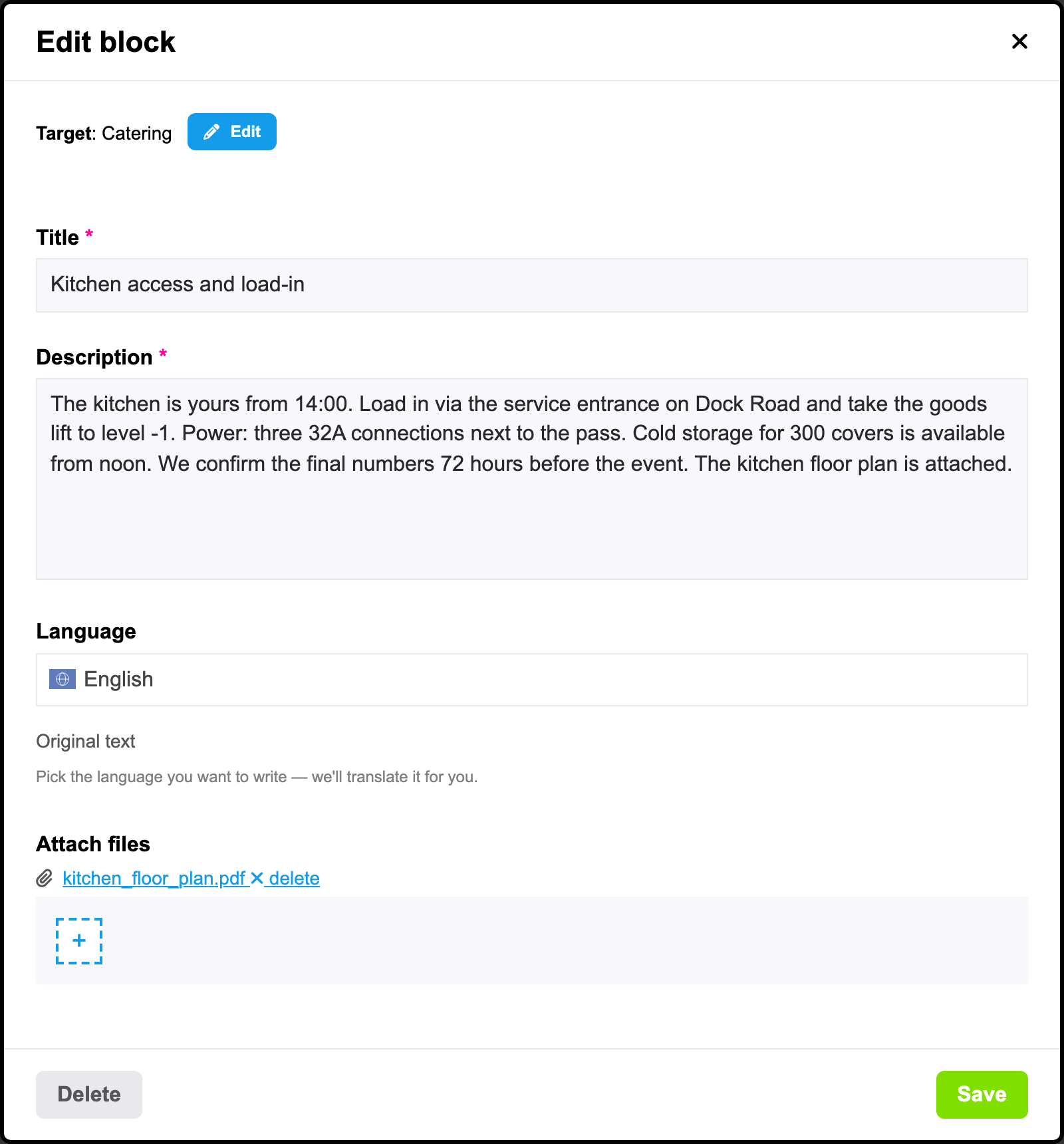
Klik rechtsboven in een blok op Wijzig. Het venster Bewerk blok heeft deze velden:
| Veld | Wat vul je in |
|---|---|
| Doelgroep | De mensen voor wie het blok bedoeld is. Klik op Wijzig ernaast om ze te veranderen, met dezelfde opties als wanneer je een blok toevoegt. |
| Titel | Een kort onderwerp, zoals "Toegang tot de keuken en aanlevering". Verplicht. |
| Omschrijving | De tekst zelf. Hou het bij één onderwerp per blok, zodat je elk onderwerp aan precies de juiste mensen kunt richten. Verplicht. |
| Taal | De taal waarin je het blok schreef. Kies een andere taal in de keuzelijst om de vertaling van je blok te zien. Die wordt automatisch gemaakt, tenzij je Automatisch vertalen uitvinkt en je eigen vertaling schrijft. Ontvangers zien het blok in de taal van de eventplanner.net-site waarop ze het openen, ook via een deellink. |
| Voeg bestanden toe | Met .PRO: sleep bestanden in het vak of klik op + om een plattegrond, een technische rider of een contract toe te voegen. Zie hieronder. |
Klik op Opslaan. De knop Verwijderen linksonder verwijdert het blok en zijn bestanden meteen, zonder bevestiging.
Bestanden in een blok
Een bestand mag tot 25 MB groot zijn: PDF-, Word-, Excel- en PowerPoint-documenten, tekstbestanden en PNG- of JPEG-afbeeldingen. Elk bestand wordt gecontroleerd voordat het aan je ontvangers getoond wordt. Tot dan staat er Dit bestand wordt verwerkt en zal snel beschikbaar zijn. Een bestand dat de controle niet doorstaat, krijgt de melding Er is een probleem met dit bestand. en wordt nooit gedeeld. Klik op verwijder naast een bestand om het te verwijderen.
Een bestand hoort bij zijn blok: alleen de mensen aan wie het blok gericht is, kunnen het downloaden. Alleen wie bestanden uploadt, heeft .PRO nodig, de ontvangers downloaden ze zonder.
Zet de blokken in volgorde
Sleep een blok aan het pijltjesicoon in de linkerbovenhoek om het hoger of lager te zetten. Je ontvangers zien de blokken in de volgorde die jij bepaalt, dus zet de belangrijkste eerst.
5. Het draaiboek in je briefing
Onder je blokken toont elke briefing het draaiboek van je event uit de tool Draaiboeken. Je hoeft geen timings naar je blokken te kopiëren: schrijf ze één keer in het draaiboek en zet de juiste mensen in de kolom Wie? van elk onderdeel. Lees meer in hoe je Draaiboeken gebruikt.
Elke ontvanger ziet de onderdelen van het draaiboek die aan hen toegewezen zijn, met Klaar? op Ja of Nee. Een contact dat toegang heeft tot Draaiboeken zonder Alleen eigen items, ziet het hele draaiboek. Klik op Wijzig in het draaiboekvak van je briefing om naar Draaiboeken te gaan.
6. Bekijk een preview van een briefing
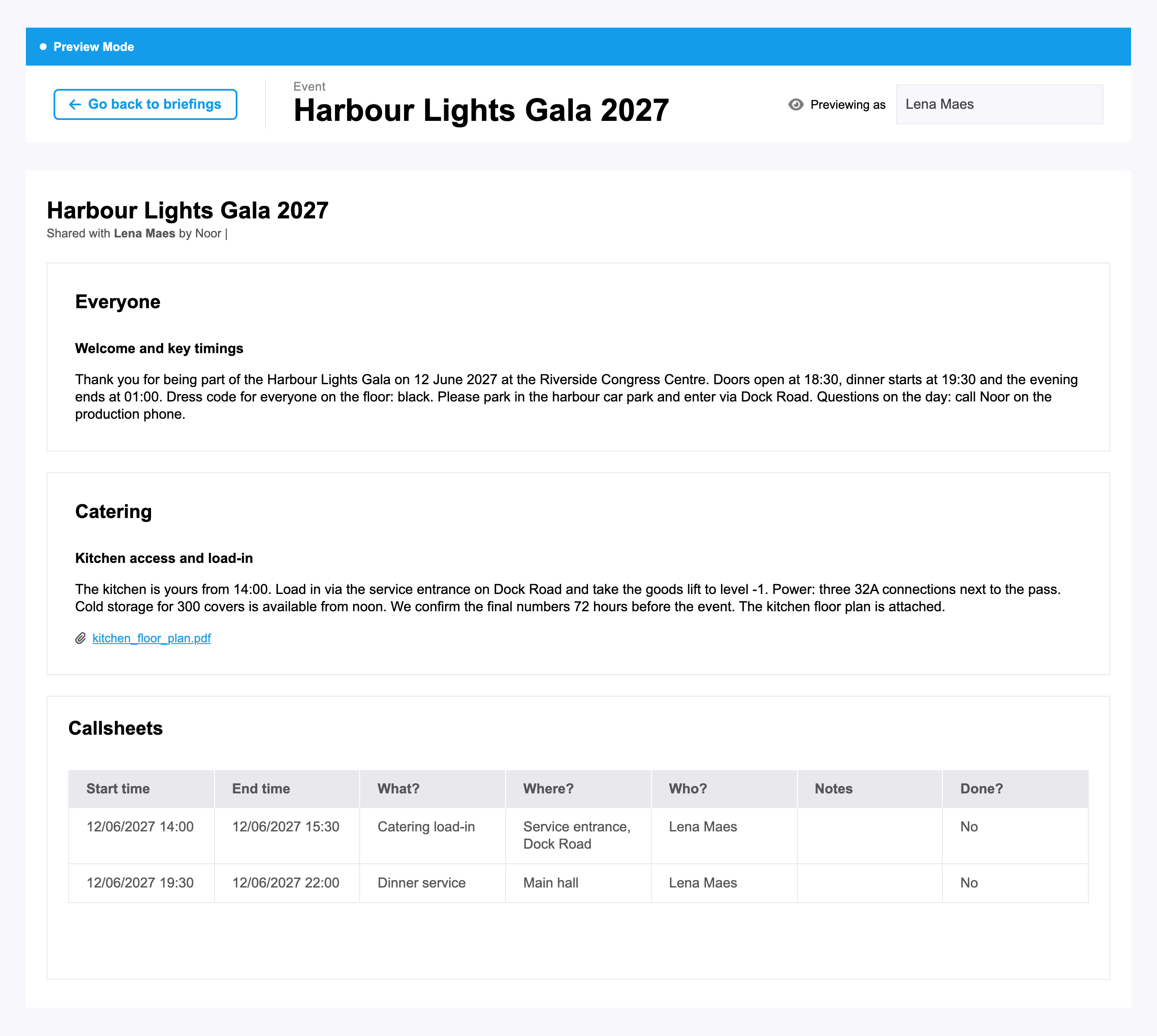
Klik op Preview onder Sharing options. De pagina opent in Preview Mode. Kies onder Weergeven als een persoon uit de lijst: je ziet precies de blokken, bestanden en onderdelen van het draaiboek die die persoon krijgt. De lijst bevat elk contact dat je blokken bereiken, dus het is ook een snelle controle of een leverancier een contactpersoon heeft. Go back to briefings brengt je terug naar de pagina.
7. Publiceer een briefing
Tot je publiceert, is de briefing alleen van jou: gebruikers met toegang tot Briefings zien niets, en deellinks werken nog niet. Klik op Publiceren voor gebruikers, zet Publiceren aan en klik op Opslaan.
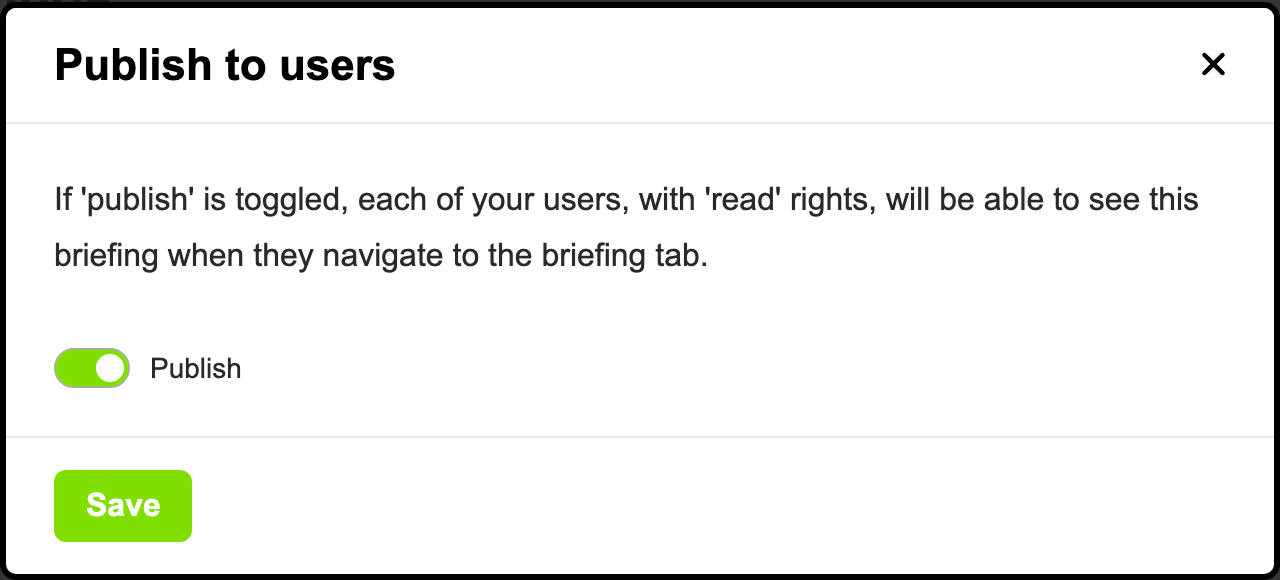
Alles wat je daarna wijzigt, is meteen zichtbaar voor je ontvangers. Er zijn geen versies: je ontvangers zien altijd de huidige briefing. Wil je de briefing offline halen? Klik dan op Offline zetten, zet Publiceren uit en sla op. Gebruikers zien de briefing niet meer en elke deellink stopt met werken.
8. Deel een briefing
Een gepubliceerde briefing bereikt mensen op drie manieren. Je kunt ze combineren.
Gebruikers die inloggen
Elk contact van je event dat inlogt, opent het event in de event software en vindt de briefing onder Briefings, ongeacht het toegangsniveau tot Briefings (deel 9). Ze zien alleen de blokken die aan hen gericht zijn, en hun eigen onderdelen van het draaiboek.
Tip: de eventplanner.net-app opent dezelfde pagina via het tabblad hulpmiddelen, zodat je team de briefing altijd op de telefoon bij zich heeft.
Deellinks
Klik op Deel links. Voor elke persoon die je blokken bereiken, krijg je een persoonlijke link en een wachtwoord. Klik op het kopieericoon naast een link om hem te kopiëren. Geef de link en het wachtwoord door aan die persoon, bijvoorbeeld in een chatbericht of via de telefoon.
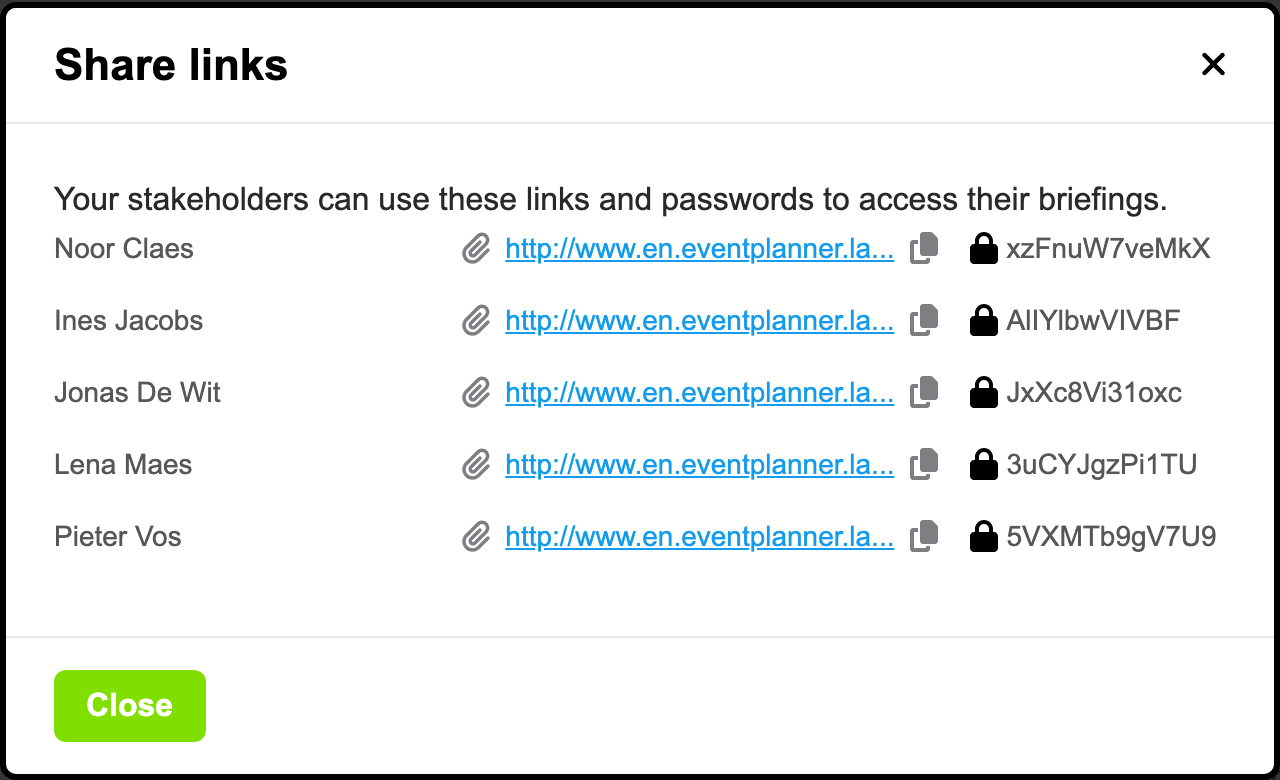
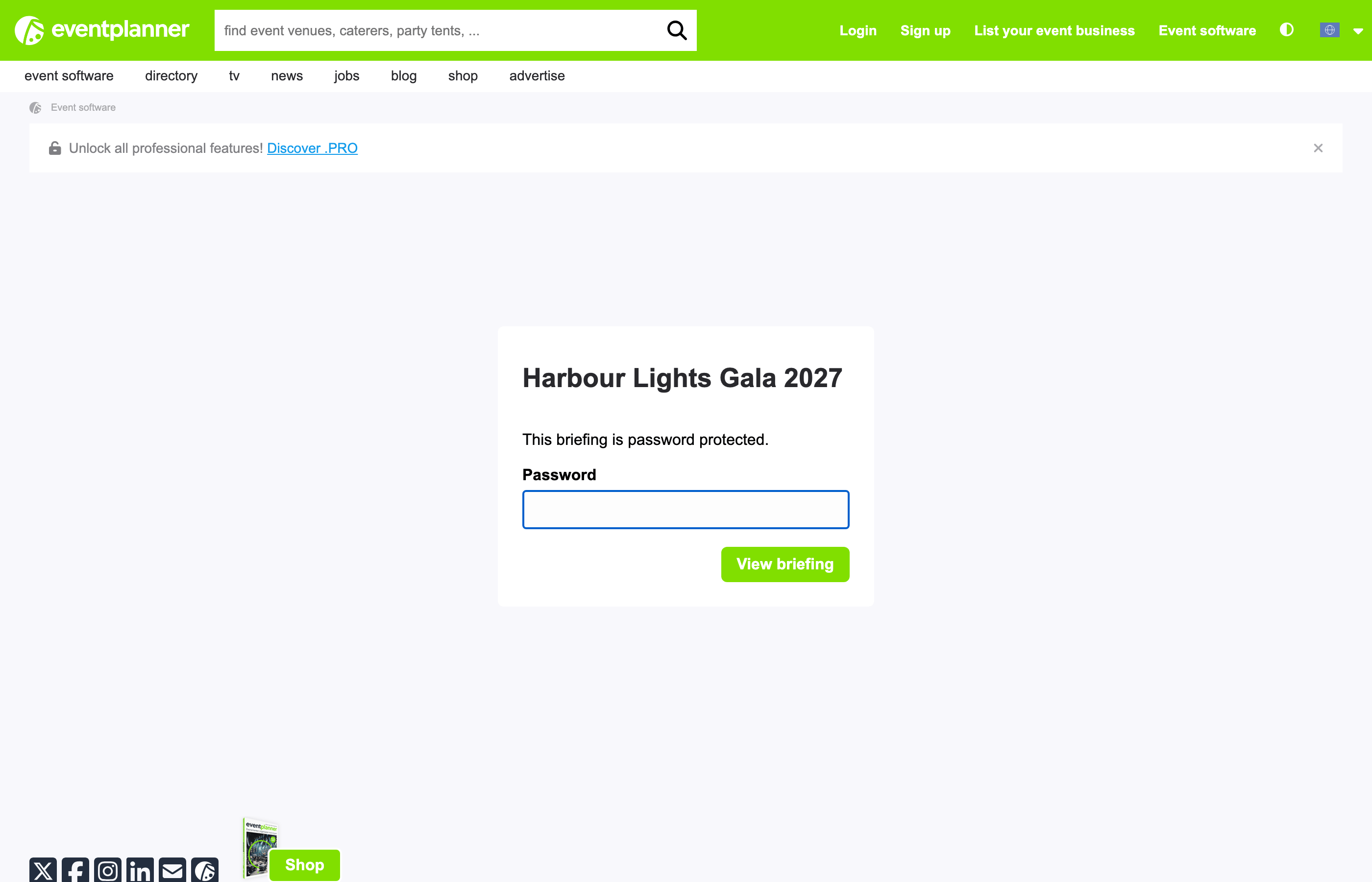
Een ontvanger heeft geen eventplanner.net-account nodig. De link opent een pagina met de melding Deze briefing is met een wachtwoord beveiligd. Na het invullen van het wachtwoord en een klik op Bekijk briefing zien ze hun briefing.
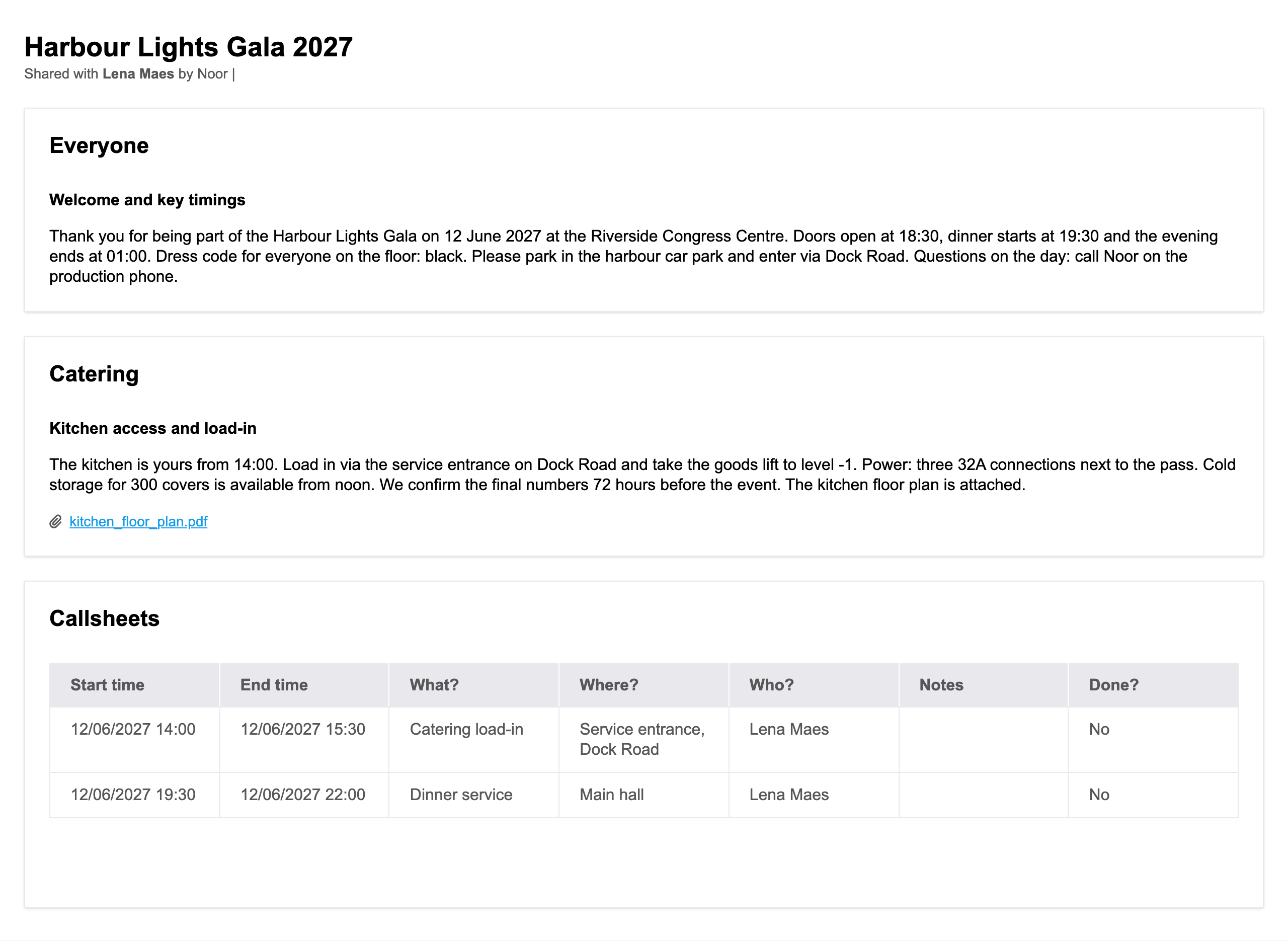
De link is persoonlijk: hij toont de briefing van die ene persoon, met de blokken die aan hen gericht zijn, de bestanden van die blokken en hun onderdelen van het draaiboek.
E-mail verzenden
Klik op E-mail verzenden, vink de mensen aan die je wilt mailen en klik op Versturen. Iedereen krijgt een e-mail met als onderwerp Briefing voor evenement gevolgd door de naam van je event. Een contact met een eventplanner.net-account krijgt een link om in te loggen en de briefing in de event software te openen. Een contact zonder account krijgt zijn persoonlijke link en het wachtwoord om de briefing te openen. De e-mail noemt jou als organisator, met je e-mailadres voor vragen.
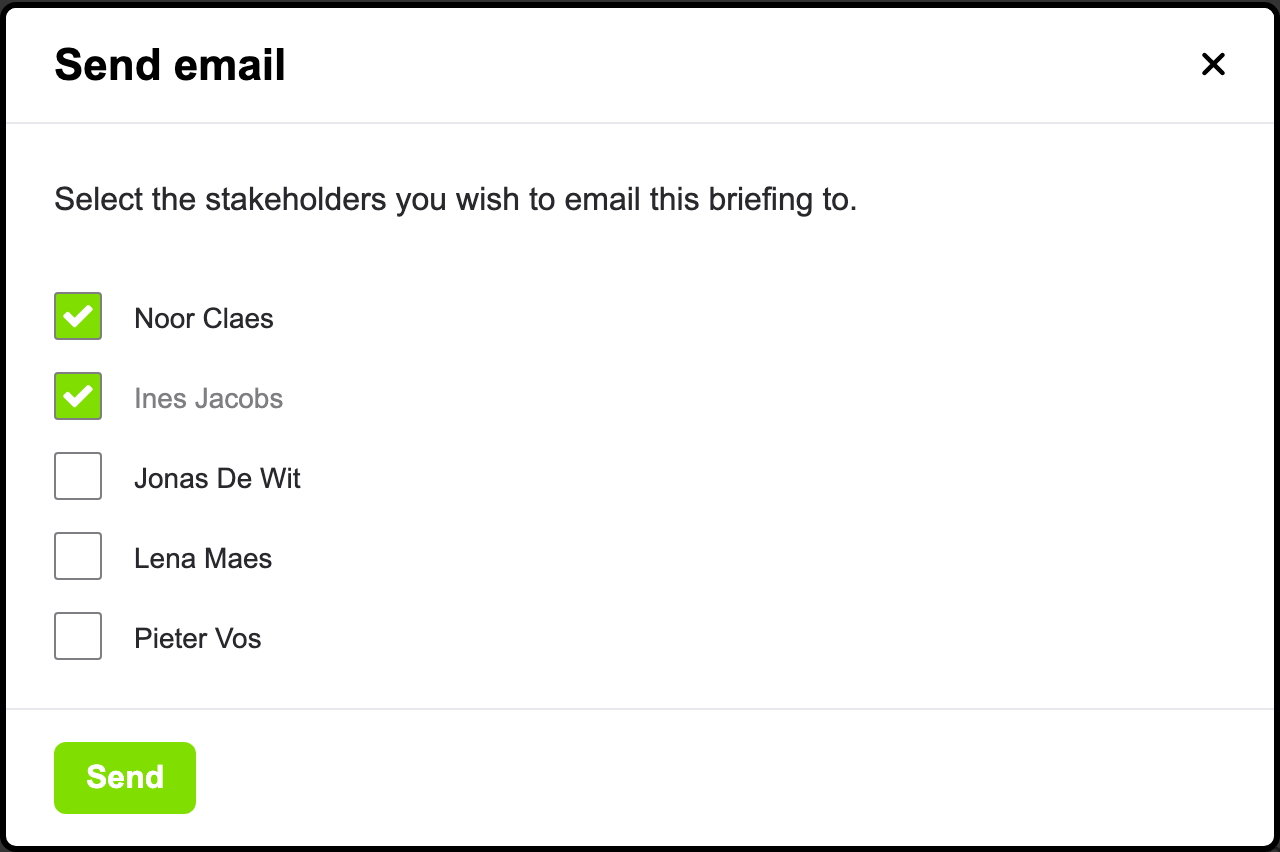
Tip: verstuur de e-mail opnieuw na een belangrijke wijziging. De briefing zelf is altijd up-to-date, maar je ontvangers krijgen geen melding als je een blok wijzigt.
Hou het privé
- De kop van een blok noemt iedereen aan wie het gericht is, dus elke ontvanger van een blok ziet wie het nog krijgt. Richt een vertrouwelijk blok aan één persoon.
- Een deellink plus zijn wachtwoord geeft toegang tot de briefing van één persoon. Vraag je ontvangers om ze niet door te sturen. Een link kun je niet apart uitschakelen: wil je de toegang afsluiten, zet de briefing dan offline, waardoor elke link in één keer uitgeschakeld wordt.
- De namen en e-mailadressen van je ontvangers zijn contacten van je event. Onze verwerkersovereenkomst beschrijft hoe eventplanner.net die gegevens voor jou verwerkt.
9. Werk er samen aan
Briefings is handig als je alleen plant, en nog meer als je met een team plant. Voeg de mensen met wie je samenwerkt toe in de tool Contacts van je event. Kies onder Contacttoegang instellen wat elk van hen mag doen in Briefings:
| Toegang | Wat ze kunnen doen |
|---|---|
| Geen toegang | Ze zien de gepubliceerde briefing met de blokken die aan hen gericht zijn, zoals elk contact, maar ze kunnen de bestanden niet downloaden. Dit is de standaard voor een nieuw contact. |
| Lees | Ze kunnen ook de bestanden downloaden van de blokken die aan hen gericht zijn. |
| Beheren | Ze kunnen blokken toevoegen, wijzigen, verwijderen en herschikken, en de briefing bekijken als preview, publiceren en delen. |
Een contact krijgt een uitnodiging per e-mail en logt in met een eigen eventplanner.net-account. Lees meer in hoe je gebruikers beheert in de event software.
Tip: iedereen met Beheren-toegang ziet elk blok, ook de blokken die aan iemand anders gericht zijn. Geef het alleen aan de mensen die de briefing samen met jou opbouwen.
Veelgestelde vragen
Kan ik Briefings gratis gebruiken? Ja, tijdens de betaperiode. Bestanden aan een blok toevoegen vereist .PRO, net als de tool Leveranciers die je nodig hebt om blokken aan leveranciers en categorieën te richten. Al de rest werkt in de gratis event software.
Waarom ziet een gebruiker de briefing niet? Controleer drie dingen: de briefing is gepubliceerd (deel 7), de gebruiker logt in met het account waarnaar je uitnodiging gestuurd is, en minstens één blok is gericht aan die gebruiker, aan de leverancier van die gebruiker, aan de categorie van die leverancier of aan alle stakeholders.
Waarom kan een gebruiker een bestand niet downloaden? Om de bestanden van een blok te downloaden, is Lees- of Beheren-toegang tot Briefings nodig. Stel die in onder Contacttoegang instellen in Contacts (deel 9).
Waarom staat een categorie onder "Nog geen leverancier"? Je event heeft nog geen leverancier van dat type. Klik op Toevoegen naast de categorie om er een toe te voegen in de tool Leveranciers, en geef die leverancier daarna een contactpersoon. Pas dan bereikt een blok voor die categorie iemand.
Waarom staat er "Geen doelgroep" op een blok? De leverancier of gebruiker aan wie het gericht was, is verwijderd, dus het blok bereikt niemand. Klik in het blok op Wijzig en kies een nieuwe doelgroep naast Doelgroep, of verwijder het blok.
Kan een ontvanger andere blokken zien? Nee. Iedereen ziet alleen de blokken die gericht zijn aan hen, aan hun leverancier, aan de categorie van hun leverancier of aan alle stakeholders. Hetzelfde geldt voor de bestanden: een bestand kan alleen gedownload worden door de ontvangers van zijn blok.
Kan ik zien wie de briefing geopend heeft? Nee. Briefings houdt niet bij wie de briefing opende. Vraag je ontvangers om te bevestigen, bijvoorbeeld door op de e-mail te antwoorden.
Kan ik één deellink wijzigen of uitschakelen? Nee. Een link en zijn wachtwoord horen bij één contact en blijven dezelfde voor je event. Wil je de toegang afsluiten, zet de briefing dan offline: elke link stopt met werken tot je opnieuw publiceert.
Wordt mijn briefing gekopieerd als ik een event kopieer? Nee. Als je een nieuw event aanmaakt op basis van een vorig event, worden de leveranciers, contacten, checklists, het draaiboek en de budgets gekopieerd, maar de briefing niet. Bouw ze opnieuw op in het nieuwe event.
Waarom kan ik geen bestanden toevoegen? Bestanden toevoegen maakt deel uit van .PRO. Alleen wie de bestanden uploadt, heeft het nodig: je ontvangers downloaden ze zonder.
Lees ook
- Opleiding eventplanner.net: complete gids en training voor onze eventsoftware
- Hoe een evenement aanmaken in de eventplanner.net eventsoftware
- Hoe gebruik je Moodboards?
- Hoe gebruik je Checklists?
- Hoe gebruik je Draaiboeken?
- Hoe gebruik je Budgets?
- Hoe gebruik ik Leveranciersmanagement?
- Hoe gebruik je Tickets?
- Hoe gebruikers beheren in de eventplanner.net event software?
- eventplanner.net certificering
