


Hoe voeg je de zalen en plattegronden van je locatie toe?
Hoe groot is de zaal, hoeveel mensen passen erin voor een diner of een congres, en hoe ziet ze eruit? Dat zijn de eerste vragen die een eventplanner aan een locatie stelt. Het tabblad Zalen van je bedrijfspagina beantwoordt ze voor elke zaal die je verhuurt: haar oppervlakte, haar capaciteit per opstelling, een plattegrond op schaal en de foto's die haar tonen. Zodra we een zaal goedgekeurd hebben, verschijnt ze op je bedrijfspagina, en organisatoren kunnen haar plattegrond rechtstreeks in hun eigen event importeren in de event software van eventplanner.net.
Waar vind je het: log in, open je bedrijfspagina in je account en klik op het tabblad Zalen.
1. Alleen voor eventlocaties
Het tabblad Zalen is er alleen voor bedrijfspagina's met een locatie als hoofdcategorie. Je hoofdcategorie is de ene categorie die zegt wat je bedrijf is, gekozen uit de categorieën waarin je actief bent. Een kasteel, een congrescentrum of een feestzaal met een locatiecategorie als hoofdcategorie krijgt het tabblad. Een cateraar of een licht- en geluidsbedrijf niet, ook niet als het naast zijn hoofdcategorie een locatiecategorie aanvinkt: zalen en plattegronden zijn voor de plek zelf, niet voor de bedrijven die er werken.
Zie je het tabblad niet, maar ben je een locatie? Controleer je hoofdcategorie onder Wijzig regio's en categorieën in je account, en kies de locatiecategorie die past onder Kies een hoofdcategorie. Een wijziging van hoofdcategorie wordt door ons team nagekeken voordat ze online komt.
Het tabblad werkt hetzelfde voor een gratis en voor een betalende bedrijfspagina.
2. Voeg een zaal toe
De eerste keer dat je het tabblad opent, is het leeg. Klik op Zaal toevoegen.
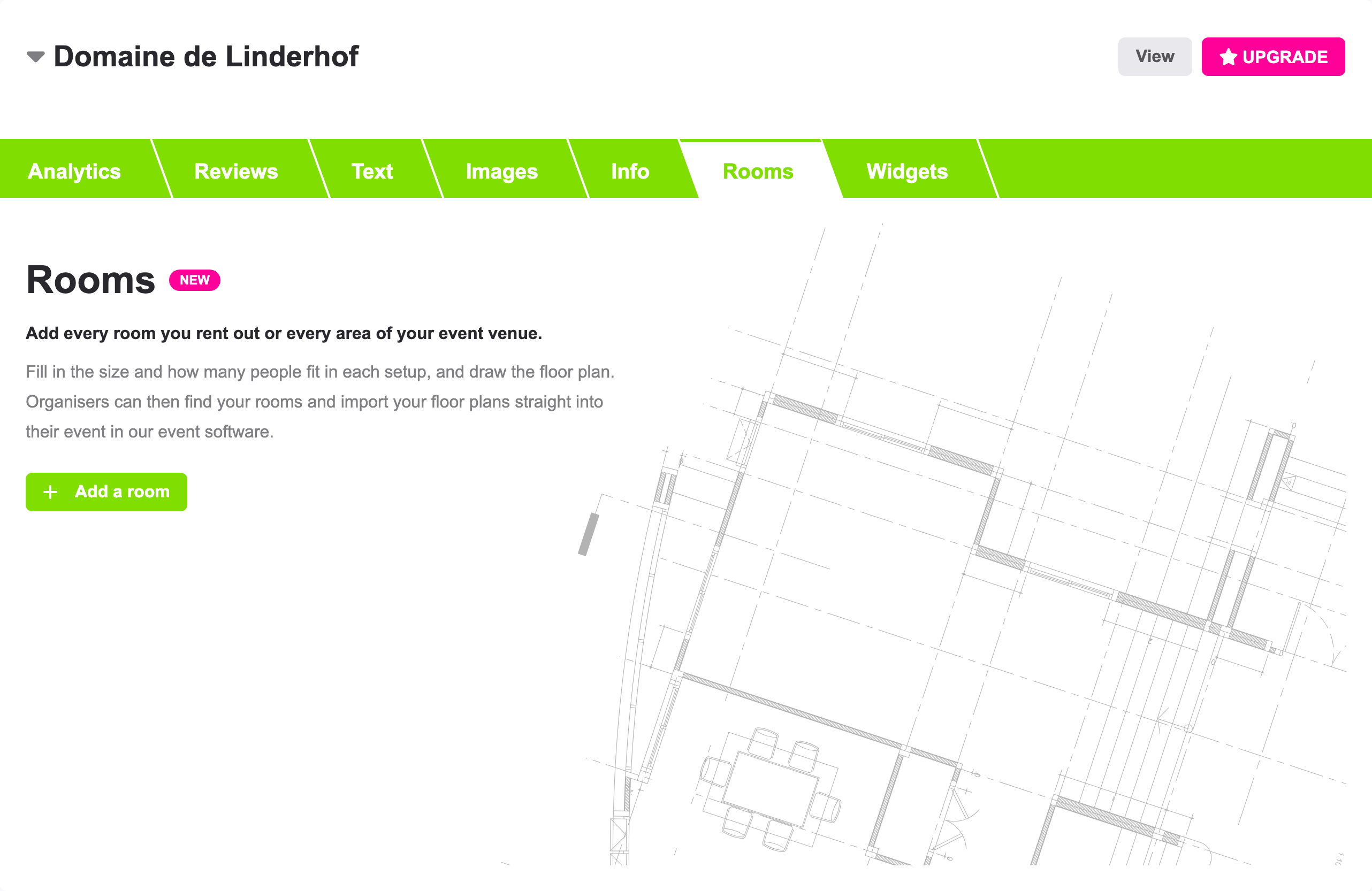
Er opent een venster met twee delen.
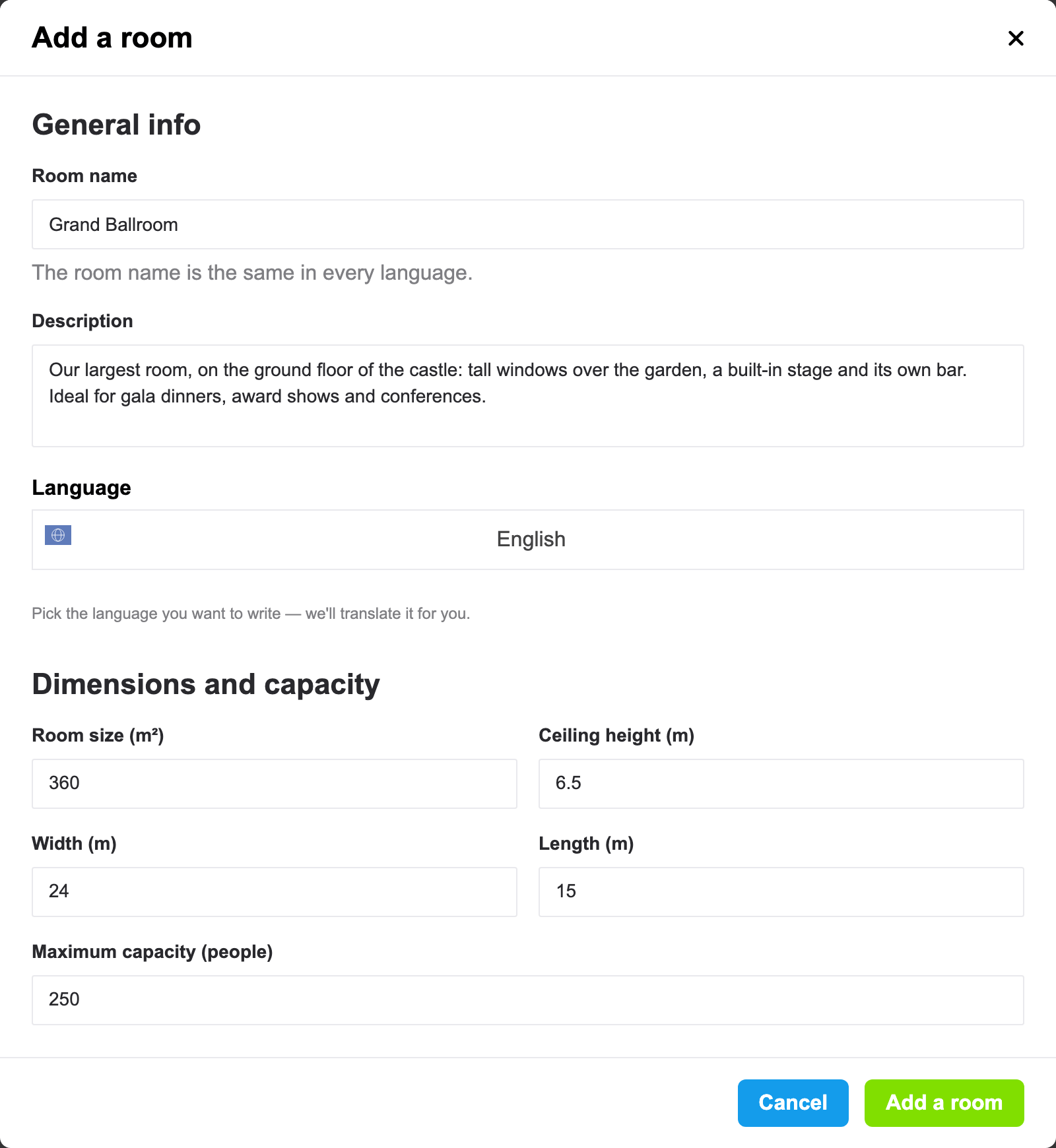
Onder Algemene info:
- Naam van de zaal: de naam waaronder eventplanners de zaal kennen, zoals "Grand Ballroom" of "Vergaderzaal 2". De naam van de zaal is in elke taal dezelfde.
- Omschrijving: wat de zaal bijzonder maakt, zoals daglicht, een uitzicht, een podium of rechtstreekse toegang tot de tuin. Kies de Taal waarin je ze schrijft. Wij vertalen ze voor je in de andere talen van eventplanner.net, en je kunt elke taal openen en de vertaling later met de hand verbeteren.
Onder Afmetingen en capaciteit:
- Oppervlakte (m²): de vloeroppervlakte van de zaal.
- Plafondhoogte (m), Breedte (m) en Lengte (m).
- Maximale capaciteit (personen): het grootste aantal mensen dat de zaal kan ontvangen, in haar grootste opstelling.
Deze getallen vul je zelf in: we halen ze nooit uit je tekening, want een tekening is vaak groter dan de muren erop. Alle velden behalve de naam zijn optioneel, maar eventplanners filteren en vergelijken erop, dus vul in wat je weet. De afmetingen staan in meter of in voet, afhankelijk van het land van je account.
Klik op Zaal toevoegen. De zaal krijgt haar eigen pagina, en de stappen hieronder staan allemaal op die pagina, van boven naar beneden.
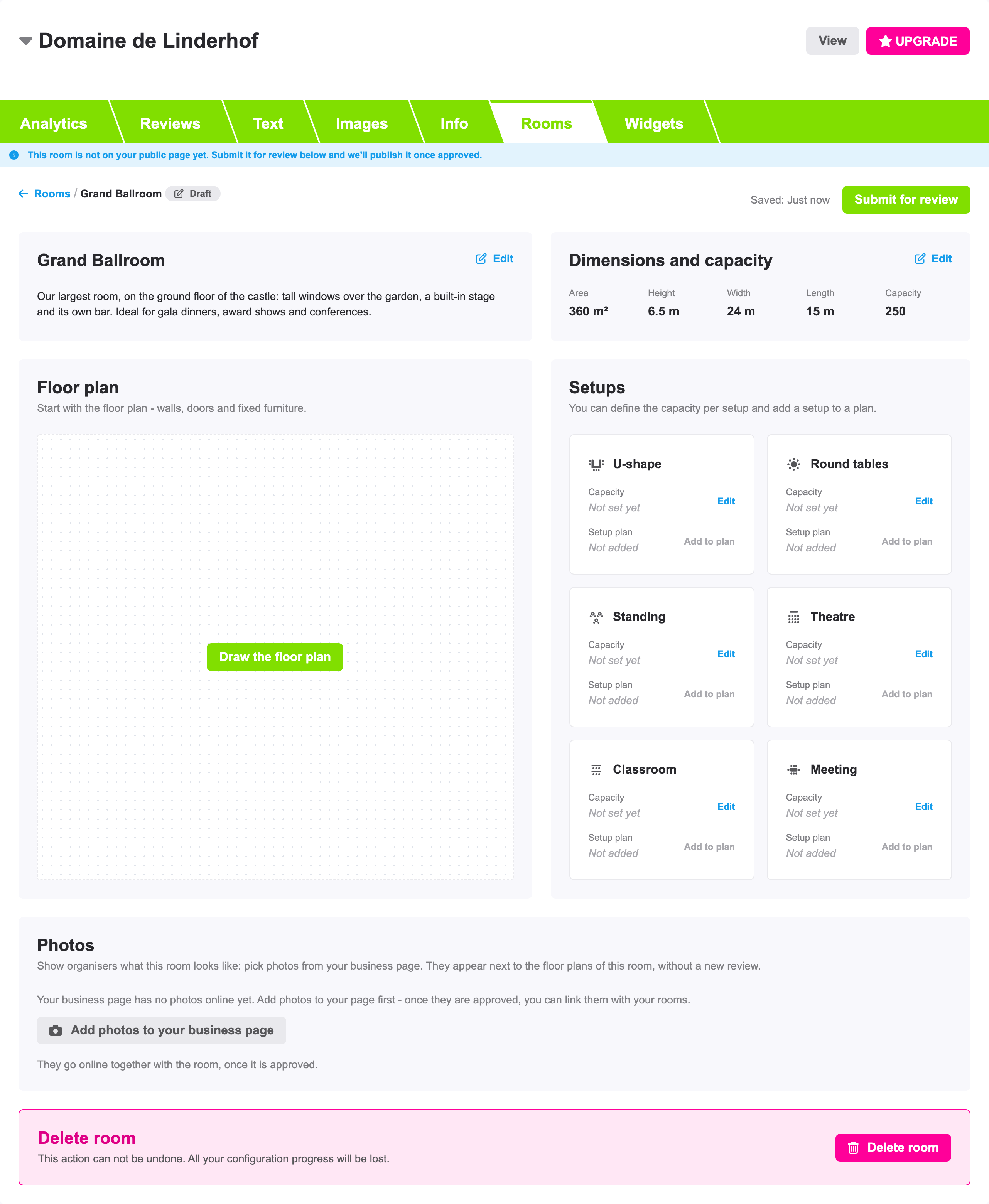
Klik op elk moment op Wijzig op een kaart om de algemene info of de getallen aan te passen.
3. Teken de plattegrond
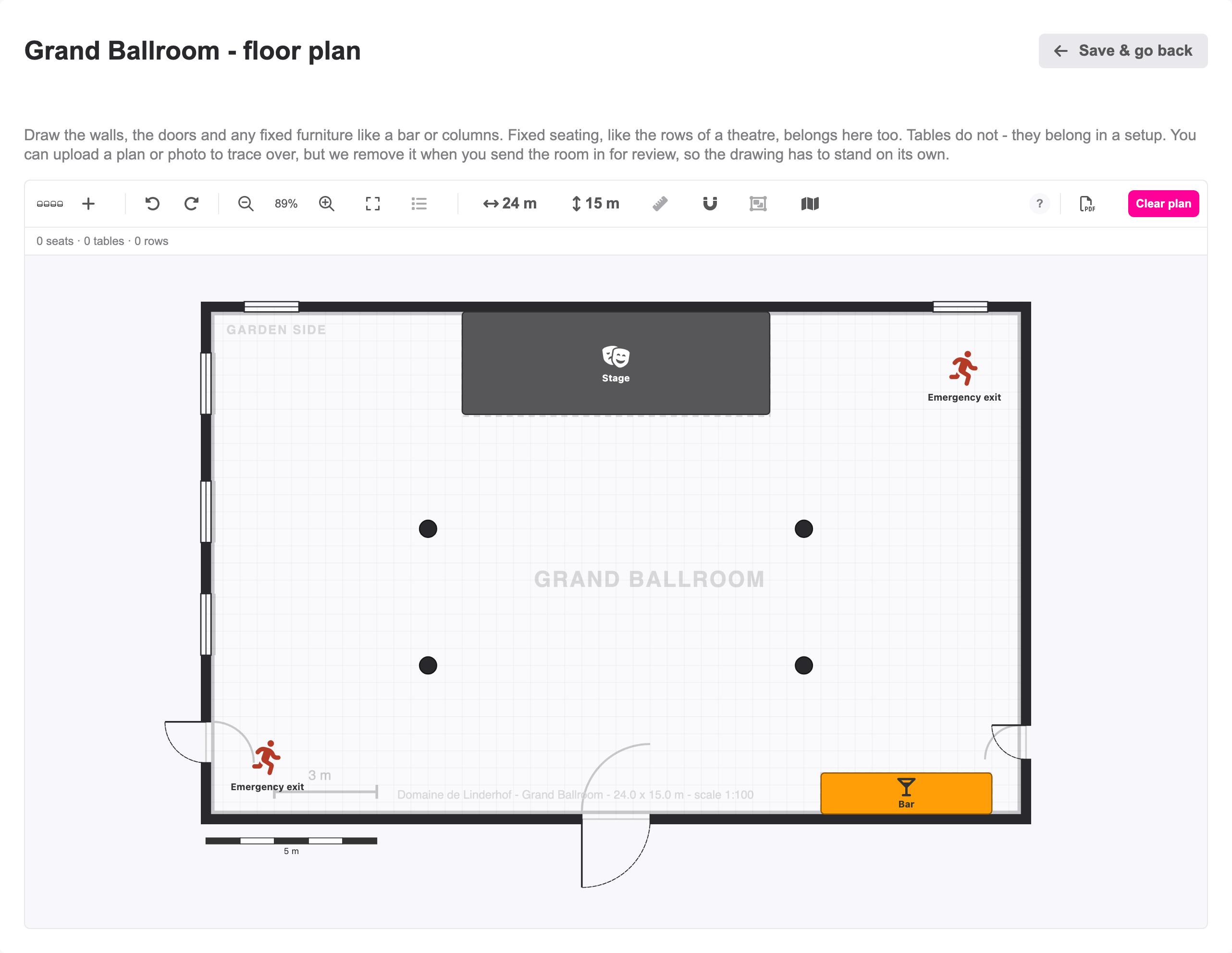
De plattegrond is de tekening van de lege zaal, op schaal: de muren, de deuren en de ramen, en alles wat vast is en in de zaal blijft, welk event er ook plaatsvindt. Klik op Plattegrond tekenen op de pagina van de zaal. De ontwerper opent: dezelfde plattegrondontwerper die organisatoren in de event software gebruiken.
Alleen wat vast in de zaal staat
Teken op de plattegrond alleen wat een organisator niet kan verplaatsen:
- de muren, deuren, ramen en pilaren;
- vast meubilair zoals een ingebouwde bar of een podium dat niet weggehaald kan worden;
- vaste zitplaatsen, zoals de stoelrijen van een theater of een auditorium.
Tafels, losse stoelen en sta-tafels horen niet op de plattegrond. Ze veranderen bij elk event, dus ze gaan in de opstellingen (deel 4). De ontwerper helpt je: op de plattegrond zijn er geen knoppen voor ronde en rechthoekige tafels, en geen sta-tafel in de catalogus. Belandt er toch een tafel op, dan kun je de zaal niet indienen tot je ze weghaalt.
Teken over een plan dat je al hebt
De meeste locaties hebben een plan van hun zalen, van de architect of voor de brandweer. Je hoeft niet alles opnieuw op te meten. Klik op Plattegrond van de locatie (het kaartpictogram) in de werkbalk, dan op Plattegrond van de locatie uploaden en kies het bestand: PNG, JPG of PDF, tot 15 MB. Van een PDF wordt de eerste pagina gebruikt. Het plan verschijnt onder je tekening, half doorzichtig, en jij tekent de muren en deuren erbovenop.
Een plan heeft geen schaal van zichzelf, dus vertel de ontwerper hoe groot het is: klik op Schaal instellen, klik op twee punten waarvan je de echte afstand kent, zoals de twee uiteinden van een muur, typ de afstand en klik op Toepassen. Klik daarna op De zaal aanpassen aan de tekening zodat je tekening even groot is als de echte zaal.
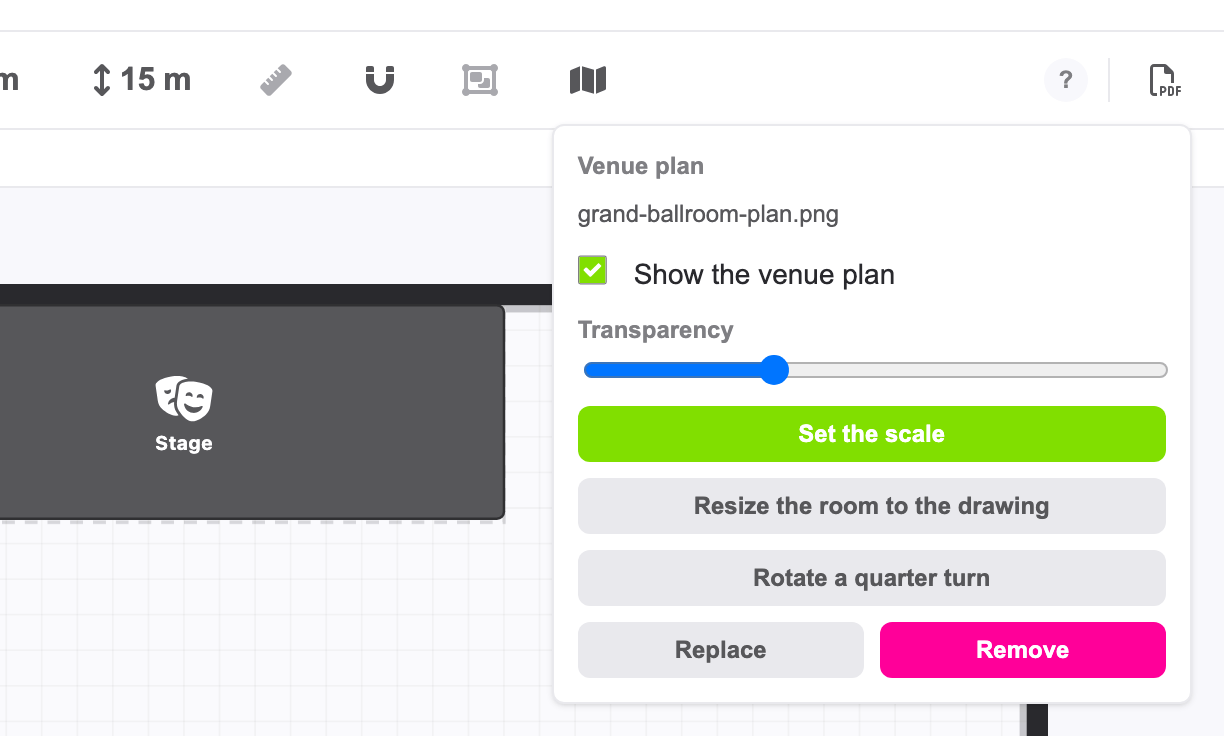
Goed om te weten: het geüploade plan is alleen een hulpmiddel om over te tekenen. We verwijderen het als je de zaal ter review indient, dus organisatoren zien het nooit. Je eigen tekening moet op zichzelf volledig en leesbaar zijn: wat je niet overgetekend hebt, staat niet op de plattegrond.
Lees hoe je Plattegronden gebruikt voor alles wat de ontwerper kan: muren en hoeken, deuren die zich aan een muur vasthechten, de catalogus met elementen, meten, verplaatsen en kopiëren. Een zaal van een locatie werkt op dezelfde manier, met twee verschillen: er zijn geen gasten, zones of plaatsnummers toe te wijzen, en er is geen afdrukknop (de PDF-download is er wel).
Elke wijziging wordt vanzelf opgeslagen. Klik op Opslaan & terug om naar de pagina van de zaal terug te gaan. De kaart Plattegrond toont nu je tekening.
4. Voeg de opstellingen en hun capaciteit toe
Een opstelling is een manier om de zaal in te richten voor een event: dezelfde zaal biedt plaats aan 200 mensen voor een lezing, maar aan 120 voor een diner. Organisatoren willen allebei weten. De kaart Opstellingen heeft er zes:
| Opstelling | Wat het is |
|---|---|
| U-vorm | Tafels in de vorm van een U, voor een vergadering of een workshop waarbij iedereen elkaar ziet. |
| Ronde tafels | Ronde tafels voor een diner, een huwelijk of een gala (banket). |
| Staand | Een receptie of een walking dinner, met sta-tafels (cocktail). |
| Theater | Stoelrijen naar een podium of een scherm gericht, zonder tafels. |
| Klas | Rijen tafels met stoelen, allemaal naar voren gericht. |
| Vergadering | Eén grote tafel met stoelen eromheen (boardroom). |
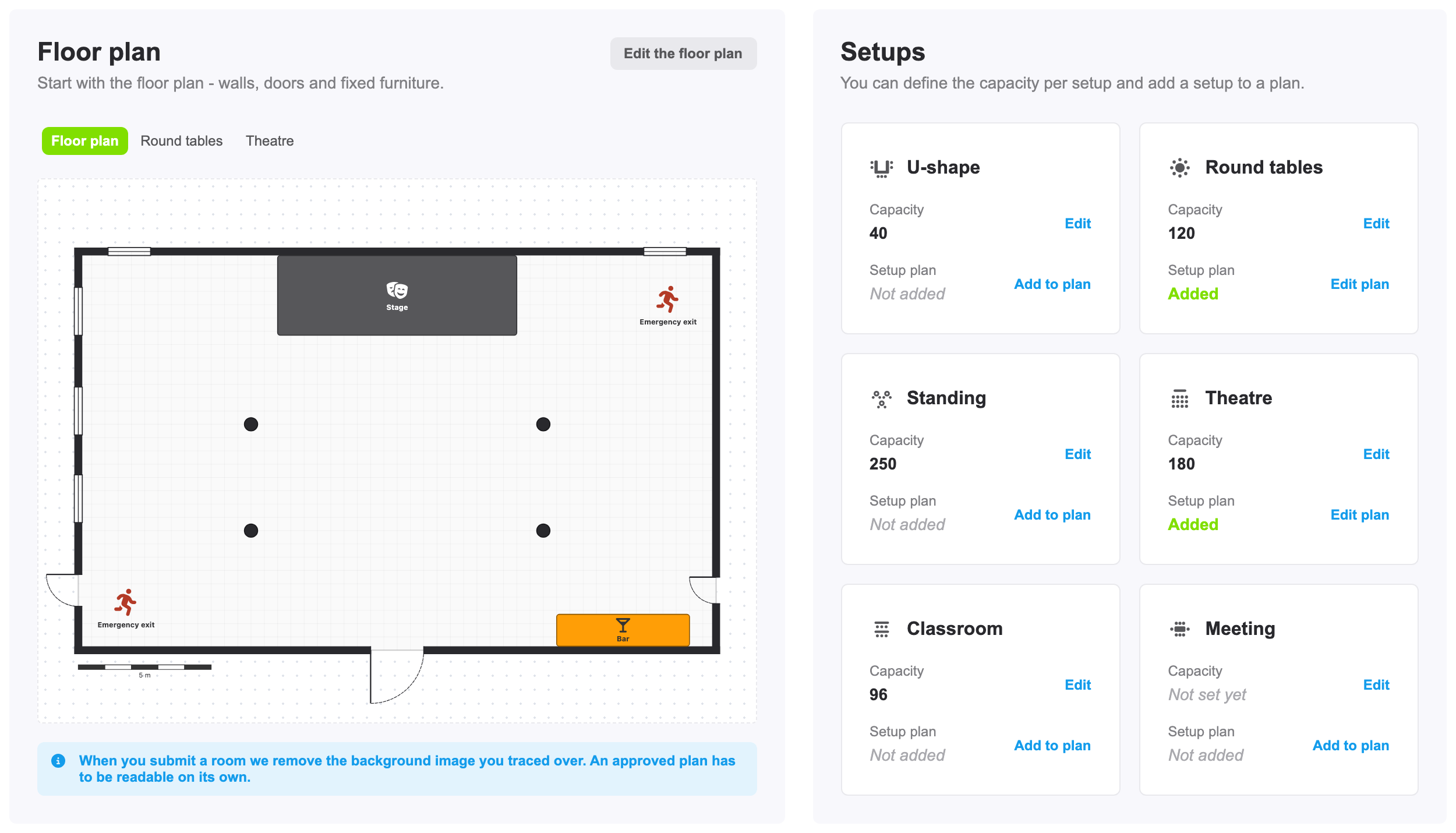
De capaciteit per opstelling
Klik bij een opstelling op Wijzig naast Capaciteit, typ het Aantal personen en klik op Capaciteit opslaan. Laat een opstelling leeg als ze niet van toepassing is op deze zaal: een boardroom heeft geen theateropstelling. De capaciteit per opstelling is wat eventplanners op je bedrijfspagina vergelijken.
Heb je voor de zaal geen Maximale capaciteit (personen) ingevuld? Dan toont de pagina van de zaal in de plaats de capaciteit van je grootste opstelling, met een waarschuwingsteken. Klik op Wijzig bij Afmetingen en capaciteit om de zaal een eigen getal te geven.
Een plan per opstelling
Je kunt elke opstelling ook bovenop de plattegrond tekenen. Klik bij een opstelling op Aan plan toevoegen. De ontwerper opent met je plattegrond er al op: de muren, de deuren en het vaste meubilair staan er, en jij voegt alleen de tafels en stoelen van deze opstelling toe. Al het meubilair is hier beschikbaar, ronde en rechthoekige tafels en sta-tafels inbegrepen.
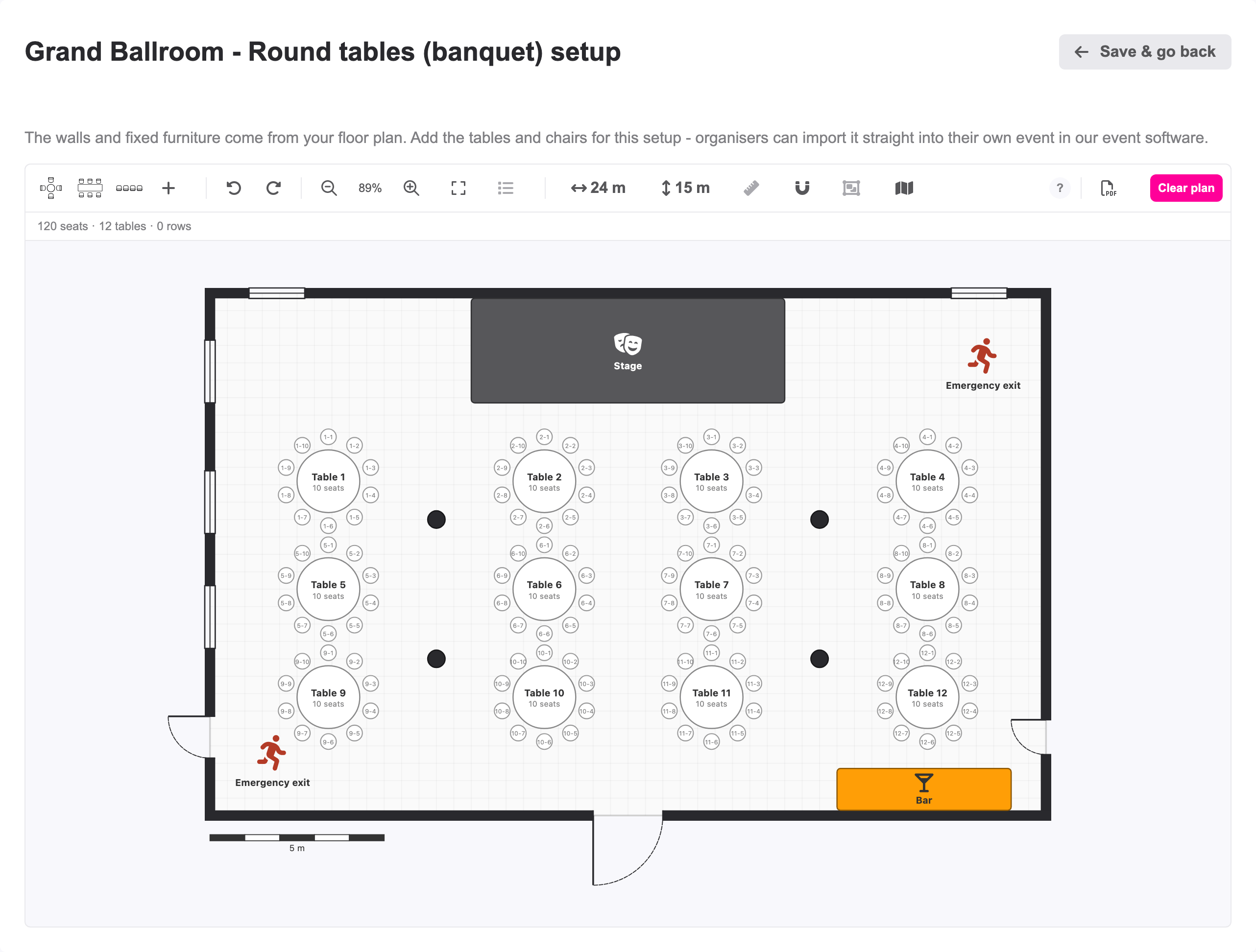
Een plan per opstelling is je sterkste argument. Een organisator die het in zijn event importeert, start met jouw zaal, al ingericht, en hoeft alleen nog de gasten te plaatsen.
Twee regels:
- De plattegrond komt eerst. Zolang er geen plattegrond is, is Aan plan toevoegen niet beschikbaar en staat er bij de opstelling Je moet eerst de plattegrond tekenen.
- De plattegrond heeft het laatste woord. Wijzig je een muur of een deur in de plattegrond, dan komt die wijziging ook in elk opstellingsplan, terwijl de tafels die je in een opstelling geplaatst hebt blijven staan waar ze staan. Wijzig de zaal in de plattegrond, nooit in een opstelling: een muur die je in een opstelling verplaatst, wordt teruggezet de volgende keer dat je de plattegrond wijzigt.
Een opstelling die je opent maar verlaat zonder er iets in te tekenen, wordt gewoon niet gebruikt: ze verschijnt niet op je bedrijfspagina.
De kaart Plattegrond op de pagina van de zaal toont de plattegrond en elke opstelling die je getekend hebt. Klik op de naam van een opstelling boven de tekening om ertussen te wisselen.
5. Koppel de foto's van de zaal
Toon organisatoren hoe de zaal eruitziet. Je uploadt hier geen nieuwe foto's: je kiest de foto's van deze zaal uit de foto's die al online staan op je bedrijfspagina. Klik op Foto's selecteren op de kaart Foto's.
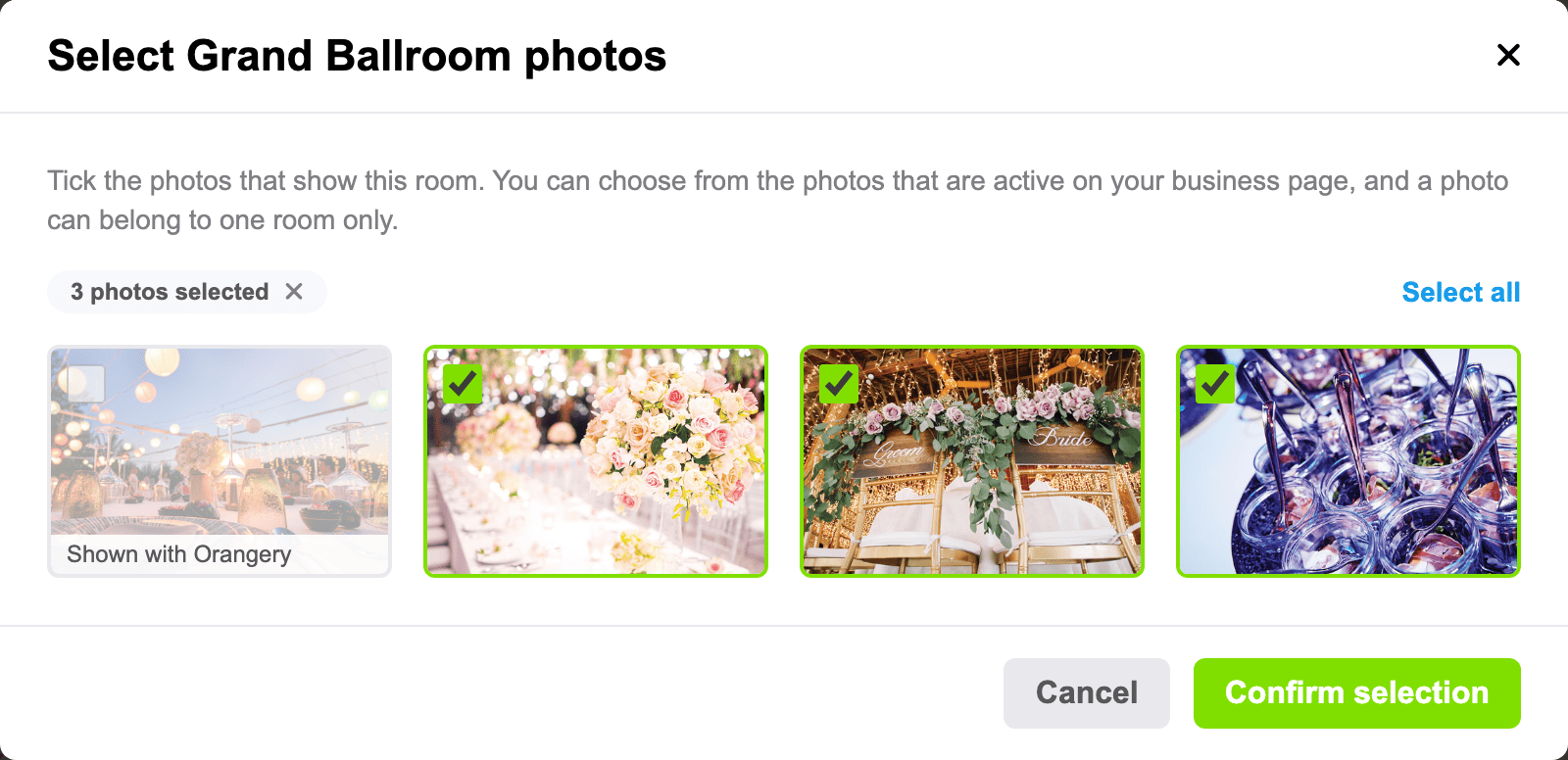
Vink de foto's aan die deze zaal tonen en klik op Selectie bevestigen. Een foto kan maar bij één zaal horen: een foto die al aan een andere zaal gekoppeld is, is grijs en toont bij welke zaal, zoals "Getoond bij Grand Ballroom". Vink ze daar eerst uit als ze bij deze zaal hoort. Ook je hoofdfoto kun je koppelen.
- Foto's hebben geen nieuwe review nodig. Zodra je zaal online staat, is elke wijziging in haar foto's meteen zichtbaar. Daarvoor komen ze samen met de zaal online.
- Heeft je bedrijfspagina nog geen foto's online? Dan zegt de kaart dat, met een knop Voeg foto's toe aan je bedrijfspagina. Nieuwe foto's worden eerst door ons team goedgekeurd, en daarna kun je ze koppelen.
- Een 360°-foto kan niet aan een zaal gekoppeld worden.
Klik later op Foto's beheren om de selectie te wijzigen.
6. Dien de zaal ter review in
Elke zaal wordt door ons team nagekeken voordat ze op je bedrijfspagina verschijnt. Is de zaal volledig, klik dan bovenaan de pagina van de zaal op Ter review indienen.
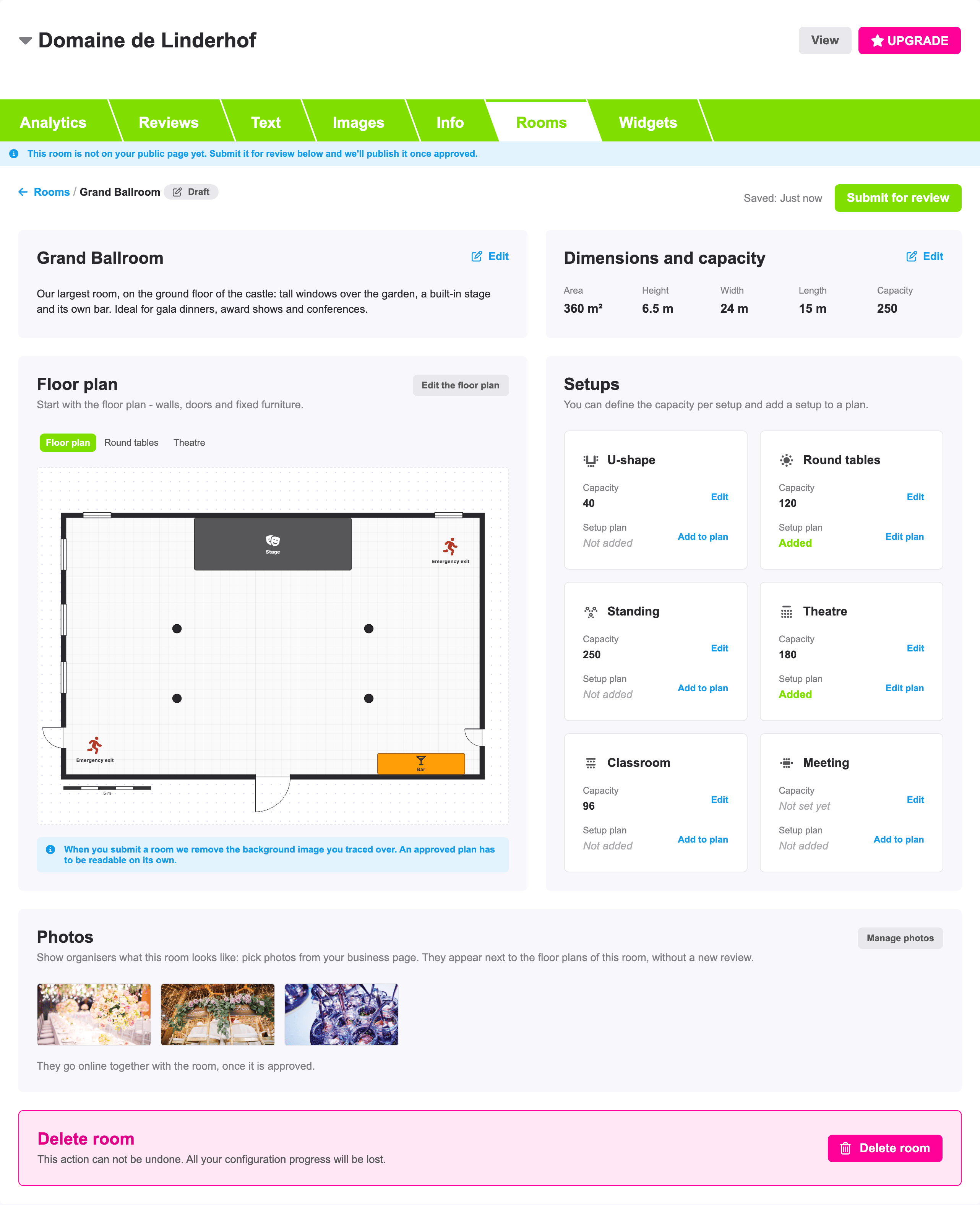
De knop werkt pas als de zaal klaar is. Zolang er iets ontbreekt, toont een kader boven de kaarten wat je nog moet doen onder Voordat je deze zaal ter review kunt indienen:. Een zaal heeft minstens nodig:
- een naam;
- een Maximale capaciteit (personen) of de capaciteit van minstens één opstelling;
- als je een opstellingsplan getekend hebt: een plattegrond met de zaal erin;
- een plattegrond zonder tafels.
Een plattegrond is niet verplicht: een zaal met alleen haar getallen kan ook ingediend worden, en verschijnt op je bedrijfspagina zonder tekening. Maar de plattegrond en de opstellingen zijn wat organisatoren voor jouw zaal doet kiezen, dus we raden ze aan.
Terwijl de zaal in review is
De zaal toont In review, en je kunt ze niet wijzigen terwijl wij ernaar kijken: de getallen, de plattegrond en de opstellingen zijn alleen-lezen. Wil je toch iets wijzigen? Klik op Terugtrekken uit review, voer je wijziging door en dien ze opnieuw in. Foto's kiezen blijft mogelijk tijdens de review.
Wat gebeurt er daarna
Elke zaal heeft een status, op haar kaart in het tabblad Zalen en bovenaan haar pagina:
| Status | Wat het betekent |
|---|---|
| Concept | Je werkt er nog aan. De zaal staat nog niet op je bedrijfspagina. |
| In review | Je hebt ze ingediend, en ons team kijkt ze na. |
| Wijzigingen nodig | We hebben ze nog niet goedgekeurd. De pagina van de zaal toont wat we graag anders zouden zien onder Wat we graag anders zouden zien, en je krijgt ook een bericht in je inbox op eventplanner.net. Voer de wijziging door en dien ze opnieuw in. |
| Online | We hebben de zaal goedgekeurd, en ze staat op je bedrijfspagina. |
Een goedgekeurde zaal wijzigen: elke wijziging aan een zaal die online staat, gaat opnieuw door de review, ook de getallen en de omschrijving. De goedgekeurde versie blijft online terwijl wij naar je wijzigingen kijken, en op de knop staat Mijn wijzigingen ter review indienen. Alleen de foto's veranderen meteen.
Zodra organisatoren je zaal beginnen te gebruiken, vertelt de pagina van de zaal je hoe vaak: Organisatoren importeerden deze zaal 3 keer.
7. Wat eventplanners op je bedrijfspagina zien
Je goedgekeurde zalen krijgen een eigen blok op je bedrijfspagina: Zalen gevolgd door de naam van je locatie.
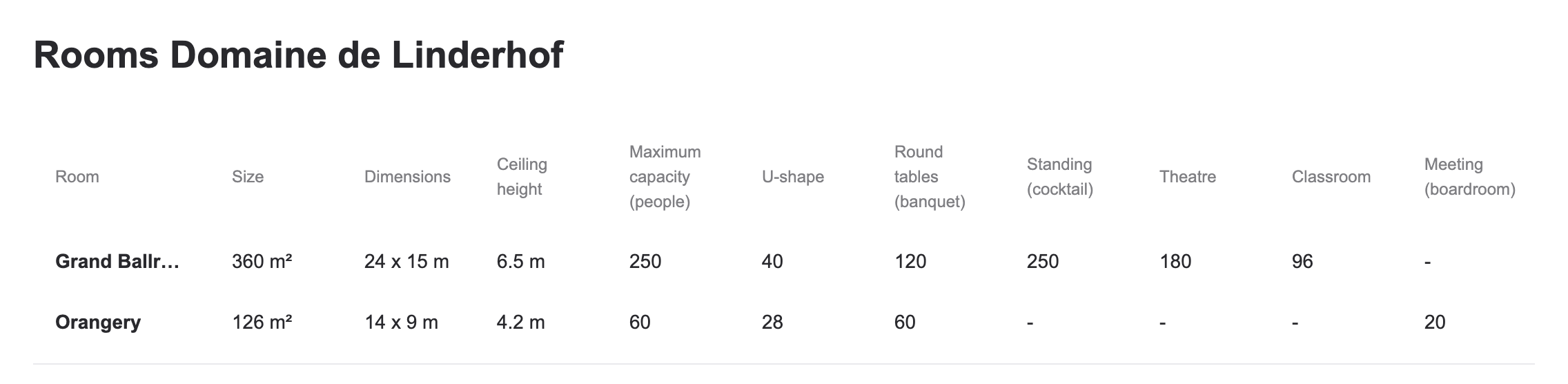
Bovenaan vergelijkt een tabel al je zalen in één oogopslag: de oppervlakte, de afmetingen, de plafondhoogte, de maximale capaciteit en de capaciteit per opstelling. Alleen de kolommen die je voor minstens één zaal ingevuld hebt, worden getoond. Klik op een zaal in de tabel om ernaartoe te springen.
Onder de tabel heeft elke zaal een deel met haar omschrijving, haar vijf afmetingen, de Plattegronden en de foto's. De plattegrond wordt getoond als Lege zaal, gevolgd door elke opstelling die je getekend hebt, met haar capaciteit. Een klik op een plan of een foto toont het groter. De plattegronden dragen het watermerk van eventplanner.net, en het geüploade plan waarover je getekend hebt, wordt nooit getoond.
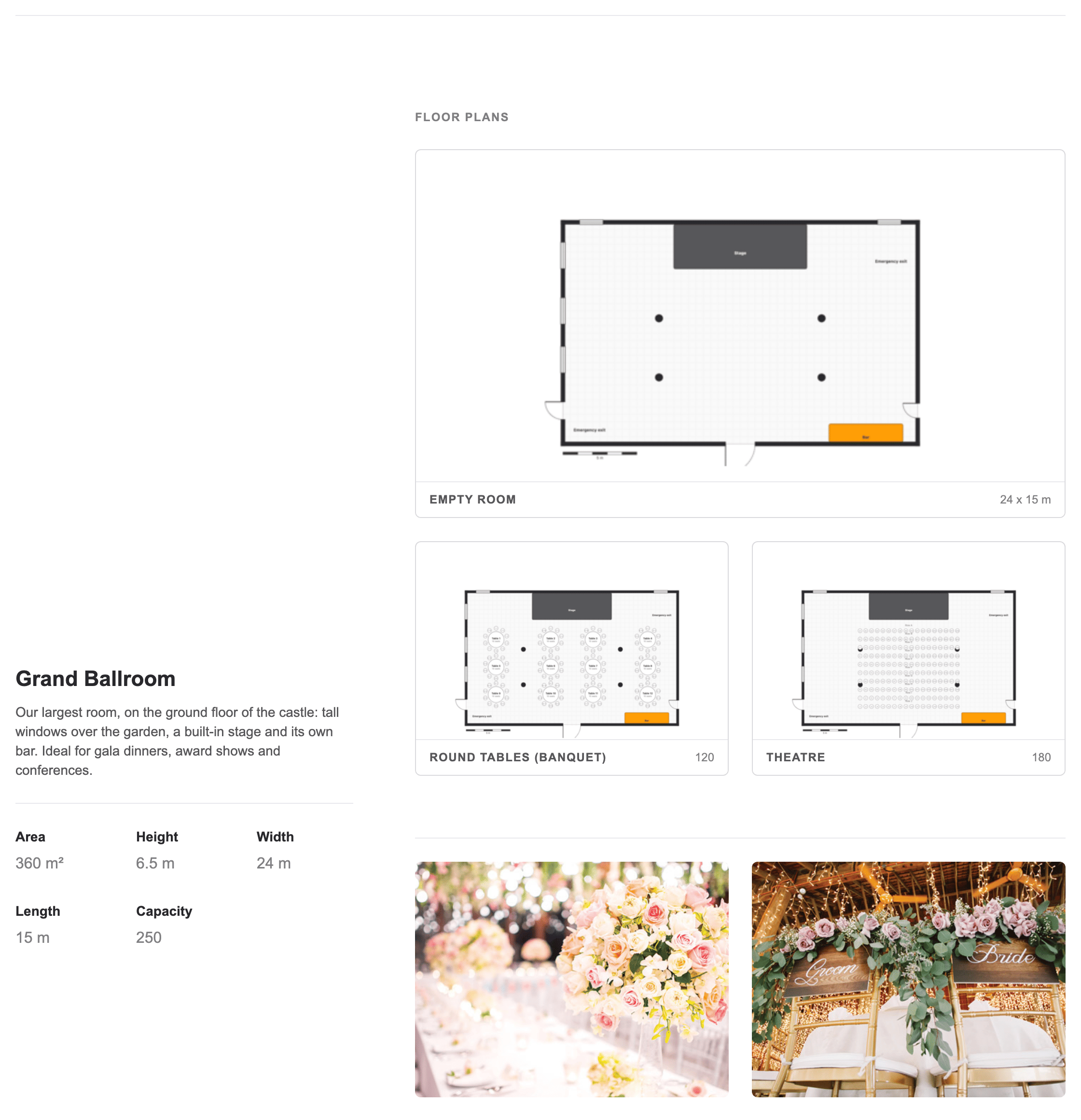
De afmetingen op je bedrijfspagina staan in de eenheid die gebruikelijk is in het land van de site: in meter, of in voet op de Britse site. De omschrijving wordt getoond in de taal van de site.
Ben je ingelogd en bekijk je je eigen bedrijfspagina, dan brengt een potlood naast de titel je terug naar het tabblad Zalen.
Organisatoren importeren je plattegronden
In de event software klikt een organisator die de plattegrond van zijn event tekent op Plattegrond van de locatie en zoekt je locatie onder Plattegrond van een locatie importeren. Hij kiest je zaal en de plattegrond of een van je opstellingen, en start met je echte zaal, getekend door de mensen die ze kennen. Lees hoe je Plattegronden gebruikt om het vanuit hun kant te zien.
Tip: een organisator die je plattegronden nog niet vindt, kan je er met één klik om vragen. Je krijgt zijn bericht in je inbox op eventplanner.net, gekoppeld aan zijn event. Voeg de zaal toe, dien ze in en antwoord hem zodra ze online staat.
8. Verwijder een zaal
Klik onderaan de pagina van de zaal op Zaal verwijderen en bevestig. De zaal, haar plattegrond en haar opstellingen worden verwijderd, en ze verdwijnt van je bedrijfspagina. Dit kan niet ongedaan gemaakt worden. Verwijderen kan altijd, ook terwijl de zaal in review is. De foto's blijven op je bedrijfspagina staan: alleen hun koppeling met de zaal wordt verwijderd.
Plattegronden die organisatoren al in hun event geïmporteerd hebben, blijven in hun event: ze hebben hun eigen kopie.
9. Limieten
| Wat | Limiet |
|---|---|
| Zalen per bedrijfspagina | 200 |
| Breedte, lengte | 0,5 tot 500 meter |
| Plafondhoogte | 0,5 tot 100 meter |
| Oppervlakte | 1 tot 250.000 m² |
| Capaciteit van een zaal of een opstelling | 1 tot 100.000 personen |
| Geüpload plan om over te tekenen | PNG, JPG of PDF, 15 MB |
Veelgestelde vragen
Ik ben een locatie, maar ik zie het tabblad Zalen niet. Waarom? Het tabblad is er alleen als je hoofdcategorie een locatiecategorie is. Een locatiecategorie die je naast een andere hoofdcategorie aangevinkt hebt, is niet genoeg. Wijzig je hoofdcategorie onder Wijzig regio's en categorieën.
Is het tabblad Zalen gratis? Ja. Zalen werken hetzelfde op een gratis en op een betalende bedrijfspagina.
Moet ik een plattegrond tekenen? Nee. Een zaal met alleen haar getallen kan ingediend worden en verschijnt in de tabel op je bedrijfspagina. Maar organisatoren kunnen alleen een zaal met een plattegrond importeren, dus we raden je aan ze te tekenen.
Waarom kan ik geen tafel aan de plattegrond toevoegen? De plattegrond is de lege zaal, met alleen wat er vast in staat. Tafels veranderen bij elk event, dus ze gaan in een opstelling. Klik bij een opstelling op Aan plan toevoegen om tafels bovenop je plattegrond te plaatsen.
Waar is het plan dat ik geüpload heb naartoe? We verwijderen het geüploade plan als je de zaal ter review indient. Het is een hulpmiddel om over te tekenen, en organisatoren zien alleen je eigen tekening. Teken alles wat belangrijk is voordat je de zaal indient.
Ik heb een muur in mijn plattegrond gewijzigd. Moet ik mijn opstellingen opnieuw tekenen? Nee. Een wijziging in de plattegrond komt vanzelf in elk opstellingsplan, en je tafels blijven staan waar ze staan. Controleer de opstellingen achteraf: een tafel kan nu in een nieuwe deuropening staan.
Mijn zaal is in review en ik wil iets wijzigen. Wat nu? Klik bovenaan de pagina van de zaal op Terugtrekken uit review, voer je wijziging door en klik opnieuw op Ter review indienen.
Ik heb mijn goedgekeurde zaal gewijzigd, maar mijn bedrijfspagina toont nog de oude versie. Waarom? Elke wijziging aan een zaal die online staat, wordt eerst nagekeken. De goedgekeurde versie blijft online tot we je wijzigingen goedgekeurd hebben. Alleen een wijziging van de foto's staat meteen online.
Mijn tweede zaal verschijnt niet op mijn bedrijfspagina. Waarom? Een zaal verschijnt pas als ze goedgekeurd is. Controleer haar status in het tabblad Zalen: een Concept moet nog ingediend worden met Ter review indienen.
Waarom is een foto grijs in de fotoselectie? Ze is al aan een andere zaal gekoppeld. Een foto kan maar bij één zaal horen. Open de andere zaal, klik op Foto's beheren en vink ze daar uit.
Waarom zie ik een nieuwe foto niet in de fotoselectie? Alleen foto's die online staan op je bedrijfspagina kunnen gekoppeld worden. Een foto die je net geüpload hebt, wordt eerst door ons team goedgekeurd.
Kan ik de omschrijving in meer dan één taal schrijven? Ja. Schrijf ze in je eigen taal en wij vertalen ze voor je in de andere talen. Open een taal in het veld voor de omschrijving om de vertaling ervan te verbeteren. De naam van de zaal blijft in elke taal dezelfde.
Wie kan aan de zalen werken? Iedereen die je bedrijfspagina in je account mag beheren.
